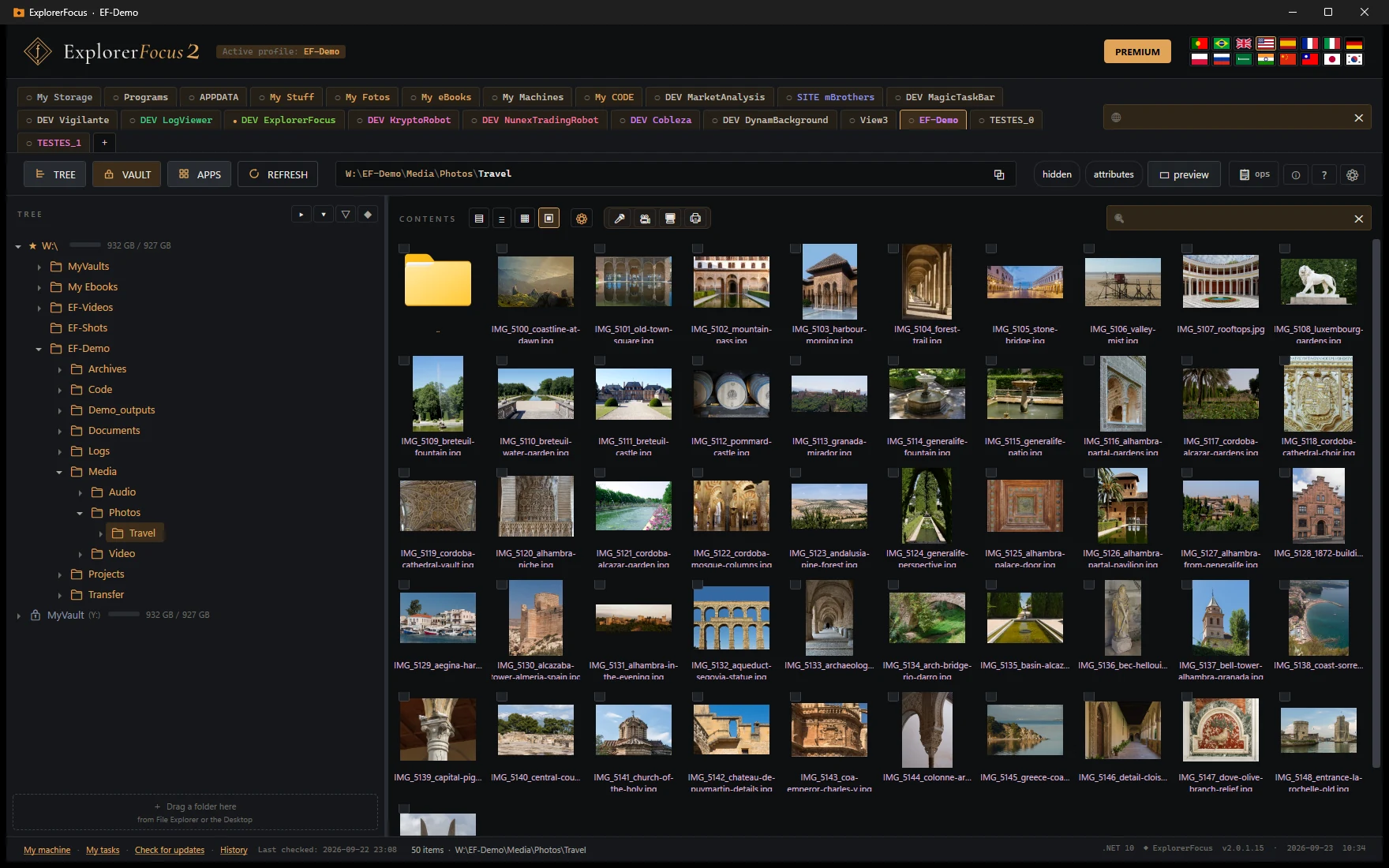
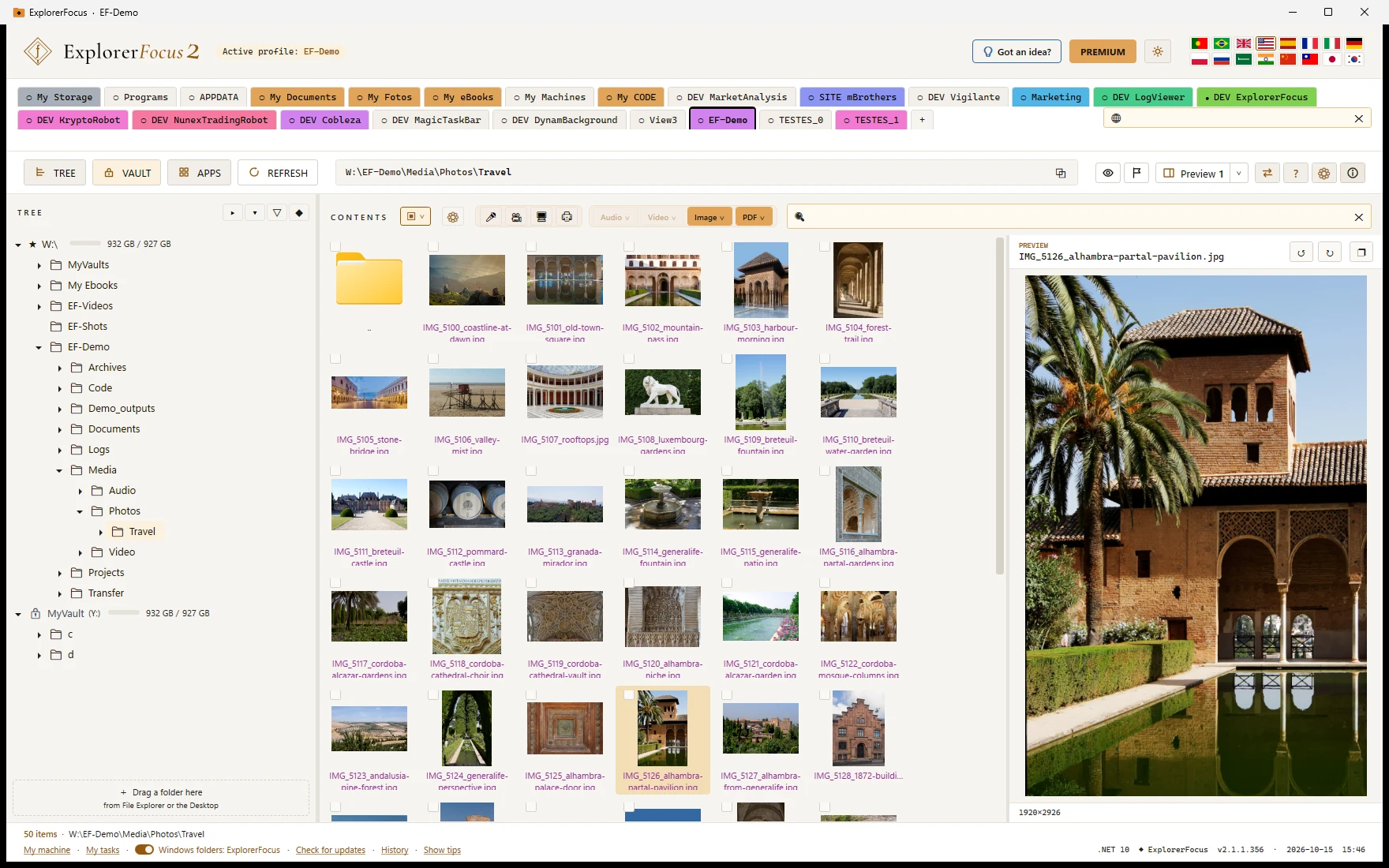
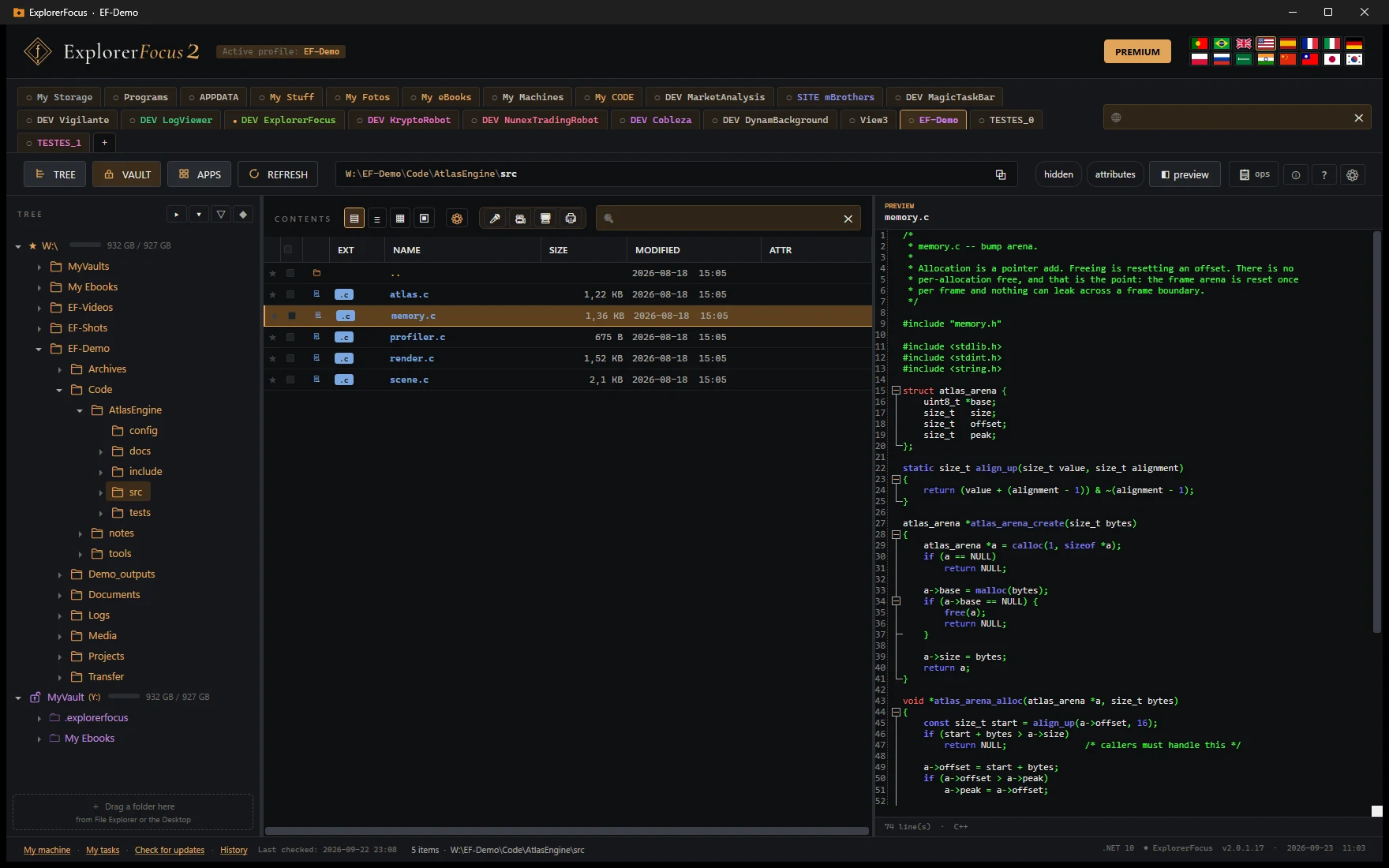
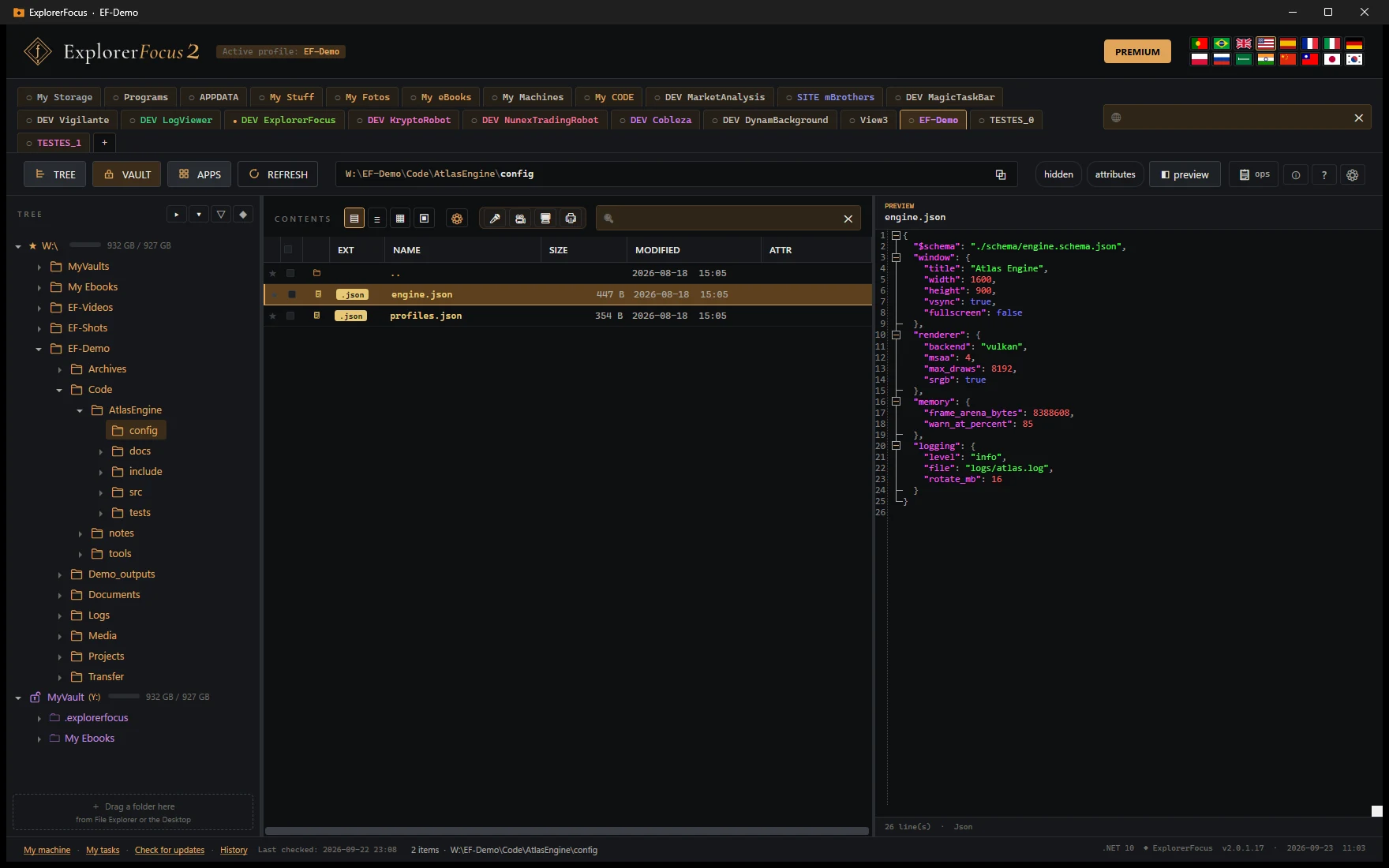
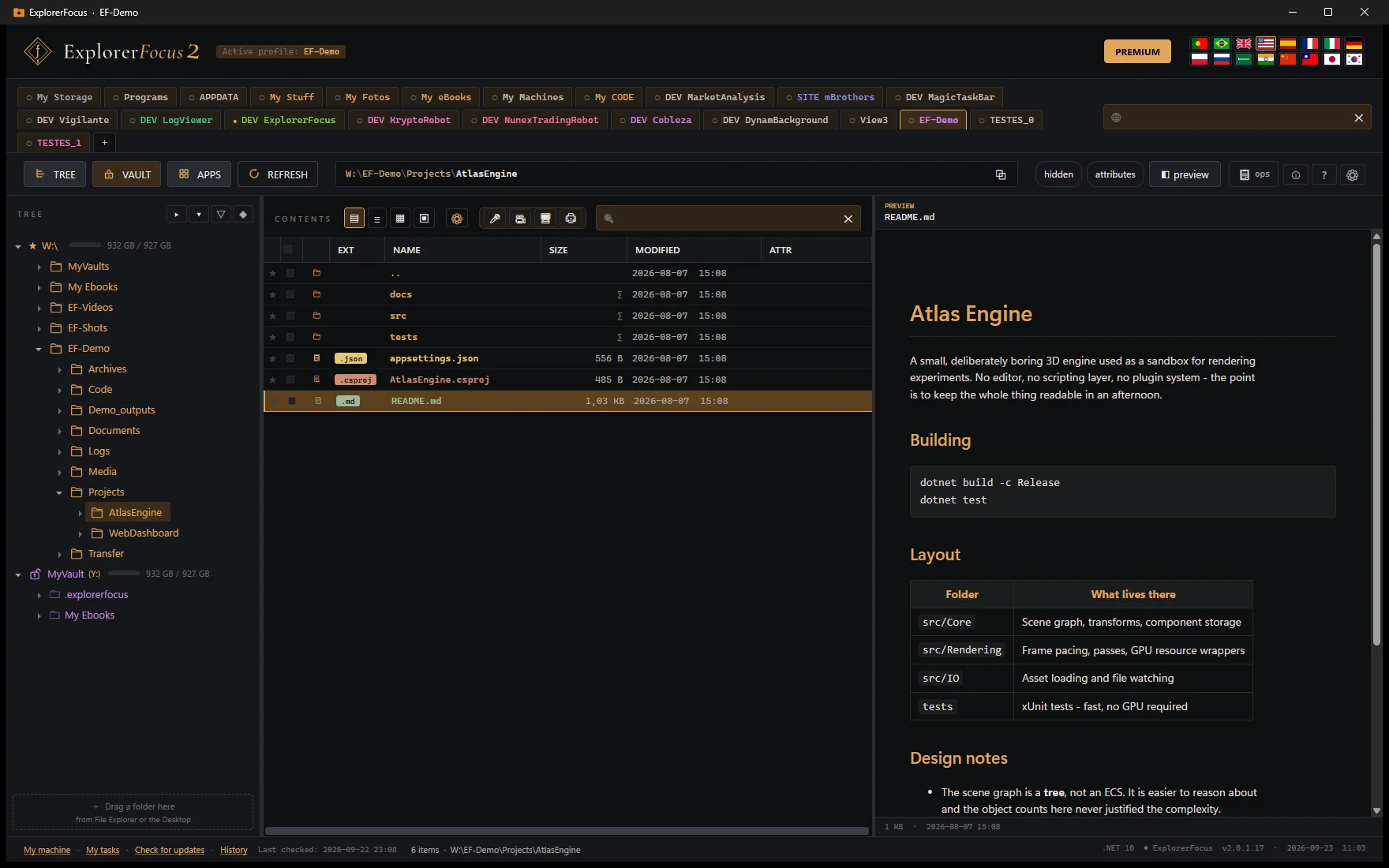
ExplorerFocus — это замена Проводнику Windows для тех, кто всегда работает в одних и тех же папках. Настраиваемые профили, чистые деревья, предпросмотр, который открывает почти всё — код, документы, книги — и операции, которые действительно говорят, что происходит. Без шума оболочки.
Что выбрать? Обычно — .exe; .zip — для организаций, которые блокируют загрузку файлов .exe.
ExplorerFocus — программа для компьютеров с Windows 10 и 11, на телефонах и планшетах она не работает. Чтобы скачать её, откройте эту страницу на компьютере с Windows.
ExplorerFocus теперь слушает: записывает то, что говорится в аудио и видео, и переводит сказанное, субтитры, видео во время показа, PDF и книги. Всё прямо на компьютере. Перевод автоматический, и его стоит проверять.
СУБТИТРЫ
На нужном языке.
Создать субтитры… слушает видео и пишет субтитры с таймингом — на языке речи или в переводе. Перевести субтитры… переводит файл .srt на другой язык. Они сохраняются рядом с видео, и предпросмотр и плееры вроде VLC находят их сами.
В РЕАЛЬНОМ ВРЕМЕНИ
Пока идёт фильм.
В предпросмотре фильм на другом языке получает переведённые субтитры без остановки. Даже внутри хранилища.
ПАКЕТОМ
Целый сериал за раз.
Создать субтитры пакетом… делает субтитры ко всем сериям, на английском и на выбранном языке, пока вы заняты другим. Остановка на середине ничего не теряет: работа продолжится с того места, где остановилась.
РАСШИФРОВКА И ДИКТОВКА
От звука к тексту.
Текст записи — в виде текста, Word, PDF или субтитров, даже когда говорят больше чем на одном языке. А у 🎤 Записать и расшифровать записывает сказанное по ходу речи.
PDF И КНИГИ
Целая книга на другом языке.
PDF, в том числе отсканированный, или книга в EPUB, PDF или FB2, переведённые на другой язык. Долгую работу можно приостановить и продолжить позже.
ПРЯМО НА КОМПЬЮТЕРЕ
Ничего не уходит наружу.
Слух и переводчик загружаются один раз, только с разрешения, и подходят для всех языков. После этого звук, текст и переводы остаются на компьютере, а интернет не нужен. С видеокартой — гораздо быстрее.
Бесплатно: диктовка в .txt у 🎤. PREMIUM: субтитры, субтитры в реальном времени, пакетная обработка, расшифровка в Word, PDF и субтитры, и все переводы.
§ 02 · Каталог
То, что действительно имеет значение.
Каждая возможность появилась в ответ на конкретную задачу повседневной работы над знакомым деревом файлов. Ни одна не стоит здесь для вида. Почти все можно включить или выключить.
Много вкладок по контексту. Каждый профиль — отдельный вид со своим деревом, фильтрами и состоянием.
Порядок меняется перетаскиванием, F2 переименовывает, Ctrl+1..9 прыгает между вкладками, Ctrl+T создаёт новую. Вкладки помнят последнюю папку и состояние дерева.
вкладки · ● default · ○ scripts · ○ researchактивная←подсвечена янтарным●включена в общий поиск
Корни, которые вы хотите видеть, задаёте вручную. Файловая система и реестр рядом. Никакой боковой панели, набитой пунктами, которые вы никогда не открываете.
Правый клик по вкладке → «Включить в общий поиск». Индикатор (●/○) показывает, что внутри. Результаты открываются прямо в ExplorerFocus — в этом окне или в новом, сразу на выбранном файле.
Богатая панель предпросмотра. Каждый тип файла в своём лучшем виде.
Текст с подсветкой синтаксиса через AvalonEdit, изображения декодируются в фоне, PDF отрисовывает движок Edge (WebView2), Markdown превращается в HTML с тёмной темой через Markdig. Каждое можно отключить отдельно. Прежняя загрузка отменяется, если сменить выделение.
ИСХОДНИК · MainViewModel.cs · C#
1 namespace ExplorerFocus.ViewModels;
/// <summary>Main view-model.</summary>
public partial classMainViewModel
{
private readonly ProfileManager _profile;
public PreviewViewModel PreviewVM { get; }
publicMainViewModel(ProfileManager p)
{
_profile = p;
PreviewVM = new("appearance");
}
}
MARKDOWN · README.md
ExplorerFocus
Сосредоточенная замена Проводнику Windows. Построена вокруг настраиваемых папок и забывает всё, что не важно.
net10.0-windows · WPF · single-file
Примечание — предпросмотр работает при установленном Edge WebView2 (входит в Windows 10/11).
Копировать, переместить, удалить — с настоящей информацией.
Плавающее окно показывает индикатор по каждому файлу, реальную скорость, оставшееся время и общий счёт. Пауза, продолжение, отмена. До 6 операций параллельно. А вы занимайтесь своими делами, пока это идёт.
Сам замечает новые расширения. Общее для всех профилей.
Зашли в папку с .dwg, .psd, .bak? Сводное окно спросит один раз. Выбор в каждой строке (укажите .exe; имя берётся из FileVersionInfo). Отметьте как игнорируемые те, что вам не нужны. Список сохраняется.
Одна кнопка рядом с PREMIUM: оформление тёмное, светлое или как в Windows, без перезапуска. В светлом оформлении два ползунка настраивают белизну фона и темноту букв. Каждое окно помнит своё.
Геометрия главного окна и окна операций. Последняя активная вкладка. Ширина панели дерева. Сортировка столбцов. Состояние дерева. Всё в %LOCALAPPDATA%\ExplorerFocus.
Подсказка через 1,8 с над любым файлом показывает вычисленный размер, даты и атрибуты. У папок — рекурсивный размер, считается лениво, с семафором, чтобы не молотить диск.
Обычный клик выделяет. Shift+клик расширяет по правилу «решает большинство» — если диапазон уже почти весь выделен, он снимает выделение; иначе выделяет. Ctrl+клик переключает по одному. Больше никакого «случайно потерял всё выделение».
Автономный, один файл, сжатый и подписанный цифровой подписью. Скопируйте на флешку — и он работает на любом 64-битном Windows 11. На Windows 10 начиная с версии 1809 он тоже работает, но без поддержки. Устанавливать .NET не нужно. net10.0-windows + WPF — никаких зависимостей вне папки программы.
Не только меню — каждое окно, каждое сообщение, каждая подсказка. Выбираете один, и интерфейс меняется на месте: ничего перезапускать, ничего переустанавливать.
Производитель, модель, прошивка и серийный номер. Пластины или твердотельный — и он говорит, какой именно, потому что пластина платит за перемещение головки. Шина, размер сектора, схема разделов, устройство под ним. Что файловая система действительно поддерживает: EFS, сжатие отдельных файлов, жёсткие ссылки, точки соединения и символьные ссылки, разреженные файлы, квоты, ACL, журнал изменений USN, чувствительность к регистру. И данные SMART, когда диск их даёт.
Производитель · Модель · Прошивка · Серийный · SMART · GPT/MBR · Размер сектора
Всё, что машина знает о себе — и никогда не показывает.
Идентификация прошивки и серийные номера, когда машина была собрана, что впаяно в плату, память слот за слотом, и как был установлен Windows. Только чтение: никогда не выходит в сеть и никогда не просит повышения прав.
SMBIOS · Прошивка · Память · Устройства · Установка Windows
Windows говорит, что файл где-то открыт, и никогда не говорит где. Этот знает, потому что живёт внутри файлового менеджера. Он отвечает и на три вопроса, на которые системный диспетчер не отвечает: что запускается из вашей папки пользователя, что не подписано, и какая из двух копий одной программы какой версии. Завершение процесса сначала спрашивает — с именем, PID и заголовком окна — а у тех, что уронили бы машину, кнопки нет вовсе.
SFTP, FTP/FTPS и WebDAV — менеджер достаёт до сервера.
Подключайтесь к SFTP, FTP/FTPS и WebDAV (Nextcloud, ownCloud, NAS, IIS). Просматривайте, смотрите предпросмотр, загружайте и скачивайте, создавайте папки, переименовывайте и копируйте/перемещайте — с прогрессом до байта и отменой. Правьте удалённые файлы локально и синхронизируйте при сохранении. Вход по паролю или ключу SSH; секреты шифруются через DPAPI.
SFTP · FTP/FTPS · WebDAV
Бесплатно: 1 подключение SFTP/FTP/FTPS — только просмотр и предпросмотр. PREMIUM открывает WebDAV, несколько подключений и все операции.
Dropbox и OneDrive — ваше облако внутри менеджера.
Подключайтесь к Dropbox и OneDrive через безопасный OAuth — пароли не хранятся. Просматривайте, смотрите предпросмотр, загружайте и скачивайте, создавайте папки, переименовывайте и копируйте/перемещайте, как в локальной папке. Ваши файлы никогда не проходят через наши серверы.
Dropbox · OneDrive
PREMIUM: нужен с первого подключения — просмотр, предпросмотр и все операции.
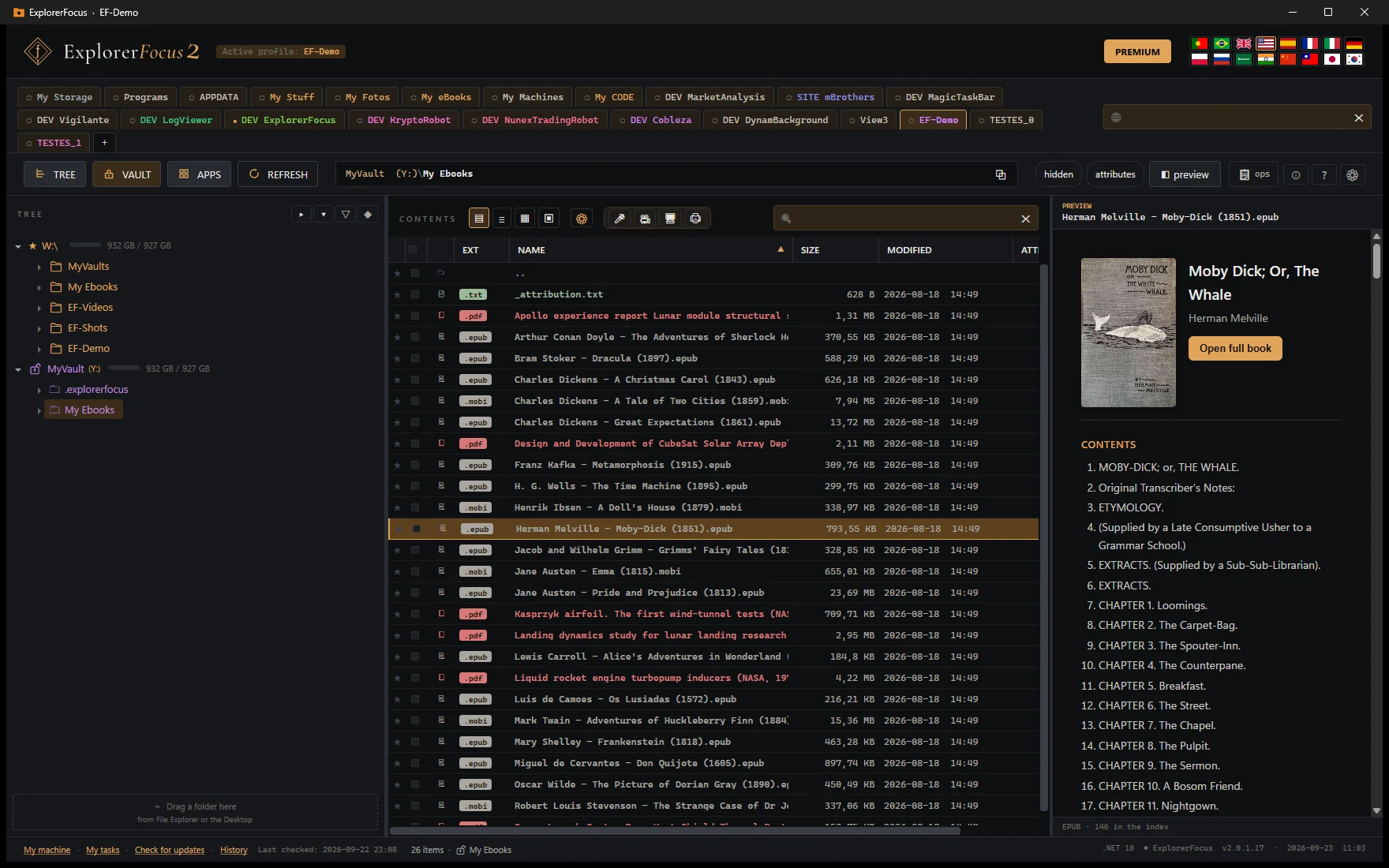
Восемь книжных форматов — предпросмотр и чтение, не выходя из менеджера.
Мгновенный предпросмотр любого .epub, .mobi, .azw, .azw3, .prc или .fb2: обложка, содержание и начало текста. Откройте книгу целиком в отдельной читалке — с переходом по главам, прыжком на страницу, автопрокруткой и запомненным местом чтения. Комиксы тоже: .cbz и .cbr открываются страница за страницей, без распаковки сотен мегабайт.
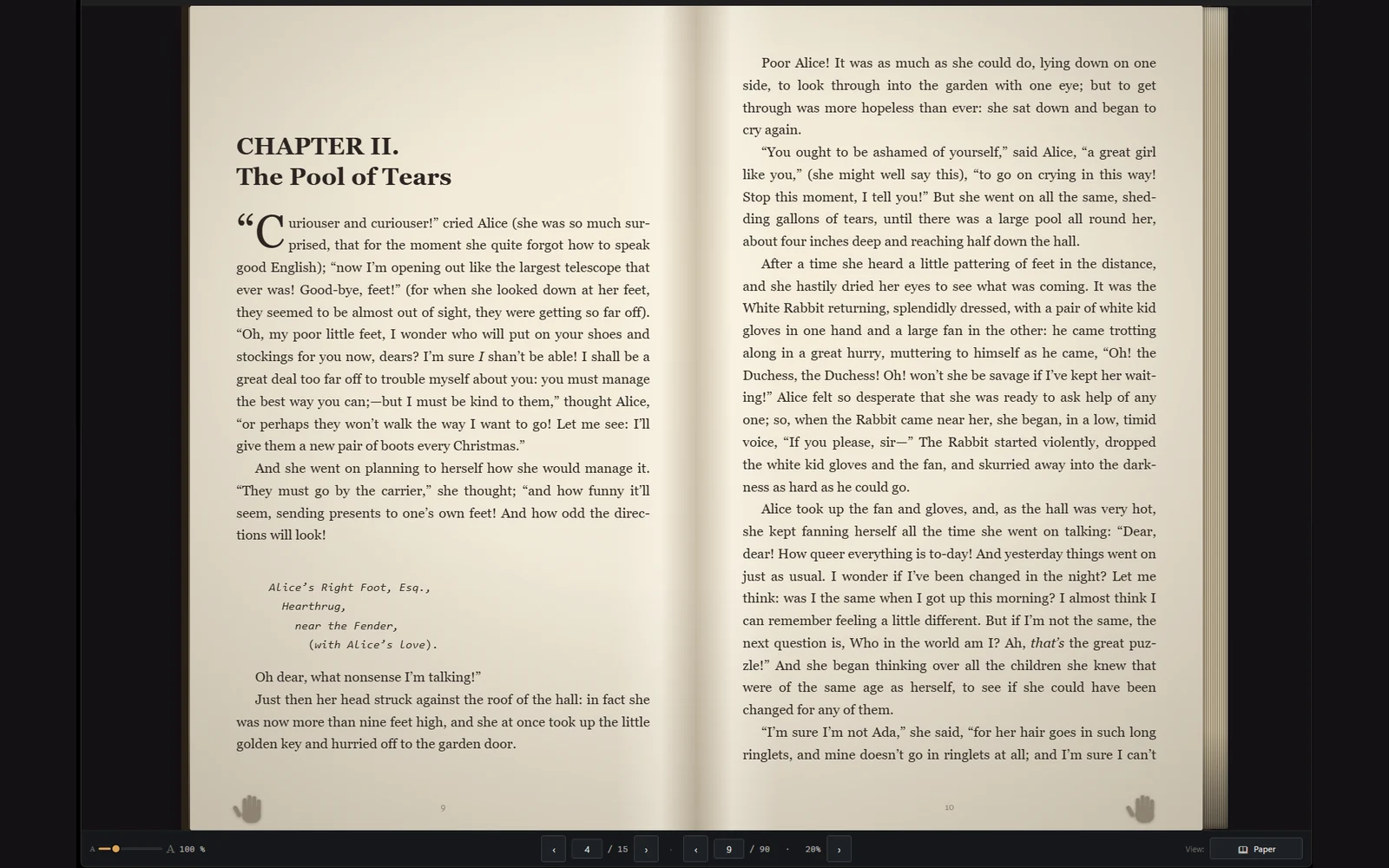
Бумажный режим. Та же книга, другой вид: две открытые страницы, корешок посередине, бумага с зерном и свет лампы, а лист сгибается под рукой при перелистывании. Одна кнопка переключает простой · бумага · ночная бумага, и простой остаётся режимом по умолчанию. Настоящей книгой это не становится — нет фактуры, нет звука страницы, нет запаха, нет веса, когда берёшь её и кладёшь, — но экран может подойти близко. Взамен получаешь удобство, а удобство у каждого своё: кто-то читает лучше так, кто-то иначе. Это просто ещё один способ.
Кнопка «Эл. книги». Когда выделена книга, вверху становится активной кнопка Эл. книги: открыть её в читалке, преобразовать между EPUB, PDF и FB2 или перевести книгу целиком. Комиксы (CBZ, CBR) превращаются в PDF или EPUB с фиксированной вёрсткой, а PDF — в электронную книгу, с главами по его закладкам.
EPUB · MOBI · AZW · AZW3 · PRC · FB2 · CBZ · CBR
Бесплатно: предпросмотр — обложка, содержание и первый взгляд внутрь. PREMIUM: полная читалка — навигация, прыжок на страницу, автопрокрутка, бумажный режим, переворот страницы и память о последних 20 книгах — и кнопка «Эл. книги».Книги, которые принадлежат вам, открываются. Купленные с DRM остаются привязанными к магазину, который их продал — приложение объясняет почему, когда такую встречает.
Word, Excel, PowerPoint и другое — увидеть, ничего не открывая.
Предпросмотр Word (.doc/.docx), Excel, PowerPoint, RTF и OpenDocument (текст, таблица и презентация) прямо в панели. Звук и видео воспроизводятся в предпросмотре, с плавающим окном и регулировкой громкости и скорости. Метка показывает файлы, у которых есть предпросмотр; защищённые паролем помечаются, не спрашивая пароль.
Word · Excel · PowerPoint · RTF · OpenDocument · Аудио · Видео
Один клик записывает микрофон в текущую папку. Выберите микрофон, смотрите на индикатор уровня в реальном времени, настройте громкость записи и сохраните в MP3, AAC, WMA, WAV, FLAC или ALAC.
Сканируйте со стекла или из автоподатчика (ADF), много листов сразу. Выберите разрешение и цвет — цветной, оттенки серого или чёрно-белый. Сохраните в JPEG/PNG или соберите всё в многостраничный PDF, и добавляйте новые листы в тот же PDF.
Стекло · Автоподатчик (ADF) · Цвет · Многостраничный PDF
Бесплатно: 1 страница со стекла, с водяным знаком. PREMIUM: много страниц, автоподатчик (ADF) и без водяного знака.
Двойной клик (или Заглянуть внутрь), чтобы войти в архив — смотрите содержимое, предпросмотр и копируйте файлы наружу, не распаковывая всё. Только чтение; Открыть с помощью… по-прежнему откроет их в WinRAR/WinZip/7-Zip.
Запишите экран прямо в папку — с камерой, если хотите.
Выберите область любого монитора (или весь экран) и записывайте в MP4 с микрофоном. Добавьте камеру: переключайте экран⇄камера с переходами (fade, wipe, slide, мозаика), покажите её как PiP в углу или рядом в разделённом экране.
Область · Микрофон · Звук системы · Камера · PiP · Разделённый экран · Переходы · MP4
Бесплатно: водяной знак + 15 с и без звука. PREMIUM: без водяного знака, без ограничения по времени и со звуком (микрофон + система).
Вступительная и финальная карточки для ваших видео — уже при записи.
Дайте своим записям (экран и камера) вступительную карточку, постоянную текстовую плашку и финальную карточку в стиле титров (до 10 строк). 5 независимых моделей, у каждой 3 варианта подачи, логотип, цвет фона и знак эпизода — сделано для последовательной серии видео.
Вступление · Плашка · Финал (титры) · 5 моделей · Логотип · Знак эпизода
PREMIUM. Скромная подпись «Made with ExplorerFocus» на финальной карточке.
Озвучьте свои видео после записи — даже в одиночку.
Запишите экран без звука, а потом в отдельном окне проигрывайте видео и говорите поверх него. Озвучка попадает в отдельный файл; добавьте фоновую музыку, уравновесьте громкости (чтобы музыка не заглушила голос) и соберите итоговое видео из трёх источников.
Запись без звука · Голос поверх видео · Музыка · Громкости · Видео + озвучка + музыка → итог
PREMIUM. Видео и озвучка остаются отдельными файлами; только «Собрать итог» создаёт смешанное видео.
Вырезайте, разделяйте и объединяйте аудио — не открывая редактор.
Выделите аудиофайл — и вверху загорится кнопка Аудио. Вырезать фрагмент прямо во время прослушивания, разделить на части в отмеченных вами точках или на равные части, объединить несколько файлов в один — даже разных форматов — и одним кликом изменить формат: MP3, AAC, WMA, WAV, FLAC или ALAC. Теги MP3 (название, исполнитель, альбом и обложка) записываются в сам файл, не затрагивая звук. В окне Настроить звук… — громкость и функция Нормализовать, скорость без изменения тона, плавное нарастание и затухание, обрезка тишины в начале и в конце и сокращение пауз в записи голоса. Оригинал остаётся как есть.
Рентген и расшифровка.Рентген звука… показывает формат, каналы, теги и все метаданные, а Расшифровать… превращает запись в текст.
Вырезка · Разделение · Объединение · Смена формата · Теги MP3 · Громкость · Скорость · Тишина · Паузы · Рентген · Расшифровка
Бесплатно: вырезка, разделение, объединение, смена формата, теги MP3 и рентген звука. PREMIUM: «Расшифровать…» и «Настроить звук…». Оба окна открываются всем: вы видите и слышите, что они делают, ещё до того, как у вас появится PREMIUM.
Вырезайте, поворачивайте, уменьшайте и настраивайте видео — прямо там, где они лежат.
Выделите видео — и загорится кнопка Видео. Вырезать фрагмент или убрать его из середины, разделить на части по 30 секунд для статусов и историй, объединить несколько в одно, повернуть видео, снятое боком, — у MP4 без малейшей потери качества — и сохранить кадр в JPG, не останавливая видео. Звук видео сохраняется в MP3, AAC, WMA, WAV, FLAC или ALAC, либо остаётся копия без звука. С PREMIUM: преобразовать или уменьшить, чтобы видео поместилось в WhatsApp, — окно ещё до преобразования показывает, сколько будет весить файл, — лёгкий GIF из фрагмента, видео задом наперёд, добавить звук (музыку или озвучку) и окно Настроить видео…: цвета и чёрно-белое, скорость от 0,25× до 4× без изменения голоса, появление из чёрного и уход в чёрное, громкость, кадрирование 9:16 для соцсетей, зеркальное отражение и водяной знак — всё за один проход, и всё видно до сохранения. Оригинал остаётся как есть.
Рентген, 5.1 и субтитры.Рентген видео… показывает всё, что содержит файл, а если он не воспроизводится на этом компьютере — почему и что делать. В фильме 5.1 Звук 2.0 выводит голоса в обе колонки при просмотре, а Перевести звук в стерео сохраняет такую копию. Субтитры, которые идут с видео, видны в предпросмотре; чтобы создать и перевести их, см. Слушать и писать.
Вырезка · Разделение · Объединение · Поворот · Кадр · Звук → MP3/FLAC · Преобразование · GIF · Цвета · Скорость · 9:16 · Водяной знак · Рентген · Звук 2.0 · Стерео · Субтитры
Бесплатно: вырезка, разделение, объединение, поворот, сохранение кадра, звук видео, рентген видео, «Звук 2.0» и просмотр субтитров. PREMIUM: преобразование или уменьшение, GIF, «Настроить видео…», задом наперёд, добавление звука и перевод звука в стерео.И внутри хранилища: результат появляется прямо там, зашифрованным, и ничего не остаётся на диске в открытом виде (сохранение звука в FLAC — исключение, и приложение объясняет почему).
Что фотография скрывает — и инструменты, чтобы с этим справиться.
Выделите изображение — и загорится кнопка Изображение. Рентген фото показывает, что фотография скрывает, — где она снята, камеру и её серийный номер, даты и скрытую миниатюру, на которой порой ещё видно обрезанное, — и сохраняет копию только с тем, что вы выберете. Он также сообщает, заявляет ли изображение, что оно создано или отредактировано с помощью ИИ, и в какой программе, а функция Поблизости… называет населённый пункт без выхода в интернет. Дальше: обрезать и выровнять заваленный горизонт, уменьшить для отправки до нужного размера, повернуть и отразить — у JPG без малейшей потери качества, — изменить формат (HEIC с iPhone в JPG одним кликом и даже значки Windows .ico), копировать изображение, чтобы вставить его в WhatsApp, а Ctrl+V в папке превращает снимок экрана в файл. С PREMIUM: копировать текст с изображения, скрыть личное (адреса почты, номера телефонов, IBAN, номера карт и лица), объединить и разделить изображения и прозрачный фон. Оригинал остаётся как есть.
Бесплатно: рентген, обрезка, уменьшение, поворот и отражение, смена формата (с ICO), копирование и вставка как файла. PREMIUM: копирование текста, скрытие личного, объединение, разделение и прозрачный фон.Отсутствие метки ИИ не значит, что изображение настоящее: у многих её нет. «Скрыть личное…» находит многое, но всегда проверяйте перед отправкой. «Показать на карте…» сначала спрашивает, потому что тогда координаты уходят в OpenStreetMap. Названия населённых пунктов взяты из GeoNames (geonames.org), CC BY 4.0 — полное указание авторства в разделе «Технологии».
Объединяйте, разделяйте и упорядочивайте PDF — прямо там, где они лежат.
Выделите PDF — и вверху загорится кнопка PDF. Объедините несколько файлов в один, разделите по диапазонам страниц (1-3, 5, 8-) или упорядочьте страницы на миниатюрах: поворот, удаление, смена порядка или перенос нескольких страниц в новый PDF. Превратите страницы в изображения JPG или PNG, установите или снимите пароль и преобразуйте в PDF изображения JPG/PNG и простые документы Word — или разместите несколько фотографий на одном листе A4, в порядке списка, видя справа PDF таким, каким он будет, страница за страницей. Оригинал никогда не меняется: каждый результат — новый PDF рядом с ним, с закладками и сведениями о документе. Ничего никуда не загружается.
Рентген, текст и перевод.Рентген PDF… показывает страницы, текст, защиту, шрифты, формы, подписи, вложения и JavaScript. Распознать текст (OCR)… делает отсканированный PDF доступным для поиска и копирования, Перевести PDF… переводит его на другой язык, а Преобразовать в эл. книгу (EPUB, FB2)… превращает его в книгу с текучим текстом.
Объединить PDF · Разделить PDF · Повернуть и упорядочить страницы · PDF в JPG/PNG · Защитить PDF паролем или снять пароль · Word и JPG в PDF · Несколько фото на листе A4 · Рентген PDF · OCR · Перевести PDF · PDF в эл. книгу
Бесплатно: объединение, разделение и рентген PDF. PREMIUM: упорядочивание страниц, PDF в изображения, установка или снятие пароля, преобразование в PDF (в том числе несколько фото на странице), распознавание текста, перевод и преобразование в электронную книгу.О защищённом или повреждённом PDF сообщается, и ничего не остаётся сделанным наполовину. Работает и внутри зашифрованного хранилища — через его букву диска.
Хранилище — это набор зашифрованных файлов на диске: имена файлов, имена папок и содержимое — всё. Откройте его паролем, и дерево, предпросмотр, поиск и файловые операции работают точно так же, как всегда, над содержимым, расшифровываемым на лету. Закройте — и на диске останутся нечитаемые имена и бессмысленные байты.
ОДНО ИЛИ ТЫСЯЧА
Хранилища — это объекты
Хранилище — такая же ветвь, как любая другая: положите на диск одно или сто, рядом с обычными папками. У каждого свой пароль. Одно действие открывает все хранилища с общим паролем — одно или тысячу, — и одно действие закрывает их все.
48 СЛОВ
Единственный другой вход
Каждое хранилище при создании получает собственные 48 слов — свой ключ, записанный обычными словами. Пароль или эти слова: больше ничто не откроет хранилище. Мы тоже не сможем — потеряете и то и другое, и хранилища больше нет. Храните слова там, где нет хранилища.
БУКВА ДИСКА
Открыто любой программе
Дайте хранилищу букву диска, и оно станет обычным диском для всего на компьютере — ffmpeg, Word, WinRAR и собственный рекордер проводника пишут прямо в него. Монтирование меняет скрытность на совместимость, поэтому оно никогда не включено по умолчанию.
БЕЗ ОЖИДАНИЯ
Читать и воспроизводить внутри
Файлы шифруются блоками, а не целиком. Видео на 4 ГБ никогда не нужно сначала расшифровывать в память — предпросмотр открывается, и можно сразу перейти к сороковой минуте. Документы, книги и изображения просматриваются так же, внутри хранилища.
РАЗМЕР ХРАНИЛИЩА
Размером с диск
Нашего ограничения нет. Хранилище вмещает один файл или несколько ТБ в тысячах файлов. Оно заканчивается там, где заканчивается диск.
РАЗМЕР ФАЙЛА
Сколько позволит диск
16 ТБ на NTFS, 16 ЭБ на exFAT — и 4 ГБ на FAT32, потому что это предел FAT32, а не наш. Шифрование добавляет около 0,09 %, поэтому файл, который помещается впритык, перестаёт помещаться: проверка идёт по зашифрованному размеру и отказывает до начала, с реальным числом.
НЕ НАМ ДЕРЖАТЬ
Формат Cryptomator
Формат — Cryptomator, воссозданный по его открытой спецификации, и он работает в обе стороны — проверено. Хранилища, созданные здесь, открываются в Cryptomator на Android, iOS, Mac и Linux, без всякой конвертации. Уже имеющиеся у вас хранилища тоже открываются здесь. Если ExplorerFocus завтра исчезнет, файлы останутся.
Защищает от
Любого, кто скопирует папку или диск — облачная синхронизация, потерянная флешка, резервная копия в чужих руках
Любого, кто украдёт выключенный компьютер
Любого, у кого есть доступ к диску на чтение, но нет пароля
Не защищает от
Вредоносной программы, работающей от вашего имени при открытом хранилище — она читает расшифрованные файлы, как любая другая программа
Кейлоггеров или того, кто сядет за ваш разблокированный компьютер при открытом хранилище
Копий файла, которые уже существовали в открытом виде до того, как он попал внутрь
Того, кто пишет на диск при закрытом хранилище: изменить содержимое он не сможет — аутентификация это заметит, — но удалить файлы сможет
Зачем нужна вторая колонка: обещать больше безопасности, чем есть, — худшее, что может сделать такая функция. Любой продукт этой категории мог бы опубликовать такой список. Почти никто этого не делает.
Побочный эффект, о котором стоит знать: каждая зашифрованная папка лежит на диске на одной и той же небольшой глубине, поэтому папка на двадцатом уровне вложенности — всё равно путь из четырёх частей. Пути, которые Проводник Windows отказывается открывать, работают внутри хранилища.
PREMIUM — создание хранилищ. Открывать их бесплатно, в том числе созданные в другом месте.
§ 04 · Горячие клавиши
Руки на основном ряду.
У каждой важной операции есть сочетание клавиш. Без мыши, где это возможно — удобство для долгих сеансов.
F2
Переименовать элемент в фокусе — файл, папку или вкладку
Enter
Открыть файл связанным приложением
Delete
Переместить в Корзину — через FileOperationsManager
F5
Обновить список текущей папки
CtrlF/CtrlL
Перейти в поле локального поиска
CtrlT
Новый профиль (новая вкладка)
CtrlW
Закрыть текущую вкладку
CtrlTab
Следующая вкладка — Shift меняет направление
Ctrl1 ... 9
Перейти к N-й вкладке
Shift+drag
Принудительно Переместить, без вопроса
§ 05 · Технологии
Собрано из серьёзных частей.
Каждая зависимость выбрана за зрелость, за размер или за отсутствие разумных альтернатив. Никаких фреймворков одного сезона.
Полный список едет внутри программы, с каждым автором и целыми текстами лицензий — в О программе → Лицензии третьих сторон.
.NET
net10.0-windows
Классический WPF, без WinUI и MAUI. Совместим с Windows 10 и 11.
scrypt, AES-SIV и AES Key Wrap из Bouncy Castle (MIT) — открытые и широко используемые более двадцати лет.
БУКВА
Dokany · DokanNet
Dokany (LGPL v3) не распространяется с программой: его устанавливаете вы, и проводник использует его, только если находит. А вот .NET-мост DokanNet (MIT) едет внутри исполняемого файла.
ФОРМАТ
Cryptomator v8 · BIP-39
Формат хранилища — формат Cryptomator, воссозданный по его открытой спецификации. Ключ восстановления использует список слов BIP-39 (MIT).
ПРЕДПРОСМОТР
AvalonEdit · Markdig · WebView2
Подсветка синтаксиса, отрисовка markdown и встроенный движок Edge для PDF.
UTIL
Microsoft.VisualBasic.FileIO
Для отправки в Корзину — единственный честный способ, и он работает.
УДАЛЁННОЕ
SSH.NET · FluentFTP
SFTP через SSH.NET; FTP и FTPS через FluentFTP. Зрелые и скучные в хорошем смысле.
БЕЗ SDK
HttpClient
WebDAV, Dropbox и OneDrive написаны вручную по их HTTP API. Никакого чужого SDK, который плохо стареет.
ЗАХВАТ
NAudio · Concentus · NTwain
Микрофон и звук системы через NAudio и WASAPI; голосовые сообщения WhatsApp (Opus) через Concentus; сканер через NTwain, стандарт TWAIN.
АРХИВЫ
SharpCompress
ZIP, RAR, 7z и TAR читаются на месте, чтобы архив открывался как папка.
PDF
PDFsharp · PdfPig
Объединение, разделение и упорядочивание страниц — через PDFsharp (MIT); чтение текста, рентген и перевод — через PdfPig (Apache 2.0). Лицензии проверяются при каждой новой версии, а не только при каждом новом пакете.
СЛУШАТЬ И ПИСАТЬ
Whisper · llama.cpp · ONNX Runtime
Слух — это Whisper (OpenAI), через Whisper.net и whisper.cpp. Переводчик — LMT-60 (NiuTrans) на llama.cpp или более лёгкий M2M100 (Meta) на ONNX Runtime. Всё под MIT, кроме LMT-60 — под Apache 2.0. Модели не входят в программу: они загружаются один раз, только с разрешения.
WINDOWS
Media Foundation · WIC · OCR
Видео, изображения, чтение текста и поиск лиц используют то, что уже есть в Windows. Никакой лишней библиотеки, которая плохо стареет.
МЕСТА
GeoNames
Функция Поблизости… использует названия и координаты населённых пунктов из GeoNames по лицензии CC BY 4.0 и работает без интернета. Изменено: только населённые пункты с населением более 1000 человек или центры муниципалитетов и регионов, без районов и исторических мест, и только названия на языках приложения.
§ 06 · Бесплатно и Premium
Файловый менеджер — бесплатный. Premium идёт дальше.
Без учётной записи, без рекламы и без срока: всё, что нужно, чтобы просматривать, предпросматривать и упорядочивать файлы, бесплатно и останется бесплатным. Premium добавляет более сложные инструменты — создание хранилищ, субтитры и перевод, запись, звук, видео, изображения, PDF и книги.
Бесплатно
навсегда · без аккаунта
Профили, настраиваемые деревья, поиск по нескольким шаблонам
Предпросмотр: код, PDF, Word/Excel, Markdown, изображения, книги
Операции с файлами с настоящим прогрессом, скоростью, временем, историей и конфликтами
Терминалы, приложения по расширению, архивы как папки
Тёмная или светлая тема, 16 языков, автообновления
Запись звука (микрофон)
1 удалённое подключение (SFTP/FTP/FTPS) — просмотр и предпросмотр
Аудио: вырезка, разделение, объединение, смена формата, теги MP3
Видео: вырезка, разделение, объединение, поворот, сохранение кадра, звук видео
Изображение: рентген фото, обрезка, уменьшение, поворот, смена формата и ICO, копирование и вставка
PDF: объединение и разделение
Premium
в приложении
Хранилища
Создание зашифрованных хранилищ — имена и содержимое зашифрованы, и Recycle Bin в каждом хранилище (до 30 дней). Открытие бесплатно
Слушать и писать
Субтитры — создание (к одному видео или к целому сериалу), перевод и показ в реальном времени во время просмотра
Расшифровка записи — в текст, Word, PDF или субтитры — и диктовка в Word, в PDF или с переводом
Удалённый доступ
Несколько подключений и все операции, а также WebDAV, Dropbox и OneDrive (бесплатно: одно подключение SFTP, FTP или FTPS, только просмотр)
Запись и сканирование
Запись экрана без водяного знака и лимита 15 с, со звуком (микрофон + система), с карточками, текстовой полосой и музыкой
Озвучка поверх видео (voice over) и запись с камеры без водяного знака
Сканирование нескольких страниц, с автоподатчиком (ADF) и без водяного знака
Звук
Громкость, нормализация, скорость без изменения высоты тона, плавное нарастание и затухание, удаление тишины и сокращение пауз
Видео
Настройка цветов, чёрно-белого, скорости, переходов и звука; обрезка, отражение и водяной знак
Преобразование или уменьшение, создание GIF, воспроизведение задом наперёд, добавление звука или перевод в стерео
Изображение
Скрыть личное (лица, адреса почты, телефоны, IBAN, налоговые номера и номера карт), копировать текст, объединять и разделять изображения, делать фон прозрачным
PDF (объединение и разделение бесплатны)
Упорядочивание страниц — выбор, порядок, поворот и удаление — и превращение их в изображения; установка и снятие пароля
Распознавание текста отсканированного PDF, изображения и Word — в PDF
Перевод целого PDF — ничего не покидает компьютер
Книги
Полная читалка — EPUB, MOBI, AZW, AZW3, PRC, FB2 и комиксы (CBZ, CBR), с видами «Бумага» и «Ночная бумага»
Преобразование между EPUB, PDF и FB2, MOBI, AZW, AZW3 и PRC — в EPUB, а комиксов — в PDF, EPUB или CBZ
Перевод целой книги — ничего не покидает компьютер
В меню Аудио, Видео, Изображение и PDF окна PREMIUM открываются всем: вы видите, что они делают, ещё до того, как у вас появится PREMIUM.
Как купить
Premium покупается прямо в приложении: нажмите жёлтую кнопку PREMIUM, выберите план и оплатите на странице Stripe. Ключ приходит сразу — в приложении и по электронной почте. Ключи Premium, которые у вас уже есть, продолжают работать.
Цены
Premium для 3 компьютеров. Стартовая цена действует до 31 декабря 2026 г.
Тариф
Цена
Стартовая цена
1 год
12,99 €
9,99 €
3 года
24,99 €
19,99 €
Бессрочная (пока служит каждый компьютер)
44,99 €
34,99 €
Цены в евро, без налогов. При оплате добавляется НДС или аналогичный налог страны покупателя.
Покупается в приложении, через жёлтую кнопку PREMIUM.
Предупреждение от Windows? Посмотрите, какая у вас версия.
ExplorerFocus подписан цифровой подписью начиная с версии 1.2.23 (18 августа 2026). Подпись свежая, поэтому Windows может ещё спрашивать подтверждение при открытии: ему нужно время, чтобы узнать нового издателя, и дело не в файле. А вот копия старше 1.2.23 не подписана и может перестать открываться — в этом случае не ждите автоматического обновления: оно живёт внутри приложения и тоже не сможет запуститься. Скачайте файл заново с этой страницы.
Открыть программу
1В сообщении «Система Windows защитила ваш компьютер» нажмите Подробнее.
2Нажмите Выполнить в любом случае.
Закрепили на панели задач, а он не открывается?
1Правый клик на ExplorerFocus.exe → Свойства.
2Поставьте Разблокировать (внизу) → ОК, и закрепите снова.
Проверить файл— по желанию
Только если хотите быть абсолютно уверены, что скачали официальный файл без изменений. Выберите один из двух способов.
Сначала найдите файл: откройте Проводник Windows (жёлтая папка на панели задач или ⊞ Win + E) и слева нажмите Загрузки — именно там оказывается ExplorerFocus.exe после скачивания. Делайте это в Проводнике, а не в браузере.
Способ A — PowerShell
1В окне Проводника в Загрузках удерживайте Shift и щёлкните правой кнопкой по пустому месту → Открыть окно PowerShell здесь. and right-click an empty area → Open PowerShell window here.
2Вставьте эту команду и нажмите Enter:
Get-FileHash .\ExplorerFocus.exe
3Сравните показанное значение SHA256 с тем, что ниже.
Способ B — Командная строка (cmd)
1В окне Проводника в Загрузках щёлкните по адресной строке (сверху, где виден путь к папке), напишите cmd и нажмите Enter.
2Вставьте эту команду и нажмите Enter:
certutil -hashfile ExplorerFocus.exe SHA256
3Сравните строку с хешем с той, что ниже.
Должно совпасть с этим значением (регистр не важен)::
—
✓Совпало? Это официальный файл, без изменений.
Что такое SHA-256?
Считайте это отпечатком пальца файла. Алгоритм читает каждый байт ExplorerFocus.exe и сводит их к коду из 64 символов (буквы A–F и цифры). Этот код и есть SHA-256.
У него два свойства, которые делают его полезным:
Один и тот же файл всегда даёт один и тот же код.
Если изменится хотя бы один бит — испорченная загрузка или чья-то подмена файла — код выйдет совершенно другим.
Поэтому проверка проста: если код, который вы вычислите у своего файла, совпадает с опубликованным здесь, можно быть уверенным, что это именно официальный файл, байт за байтом — без повреждений и без изменений. Код нельзя обратить: он служит только для сравнения и никогда не раскрывает содержимое.
Как проверить
Сначала найдите файл: откройте Проводник Windows (жёлтая папка на панели задач или ⊞ Win + E) и слева нажмите Загрузки — именно там оказывается ExplorerFocus.exe после скачивания. Делайте это в Проводнике, а не в браузере.
Способ A — PowerShell
1В окне Проводника в Загрузках удерживайте Shift и щёлкните правой кнопкой по пустому месту → Открыть окно PowerShell здесь. and right-click an empty area → Open PowerShell window here.
2Вставьте эту команду и нажмите Enter:
Get-FileHash .\ExplorerFocus.exe
3Сравните показанное значение SHA256 с тем, что ниже.
Способ B — Командная строка (cmd)
1В окне Проводника в Загрузках щёлкните по адресной строке (сверху, где виден путь к папке), напишите cmd и нажмите Enter.
2Вставьте эту команду и нажмите Enter:
certutil -hashfile ExplorerFocus.exe SHA256
3Сравните строку с хешем с той, что ниже.
Должно совпасть с этим значением (регистр не важен)::