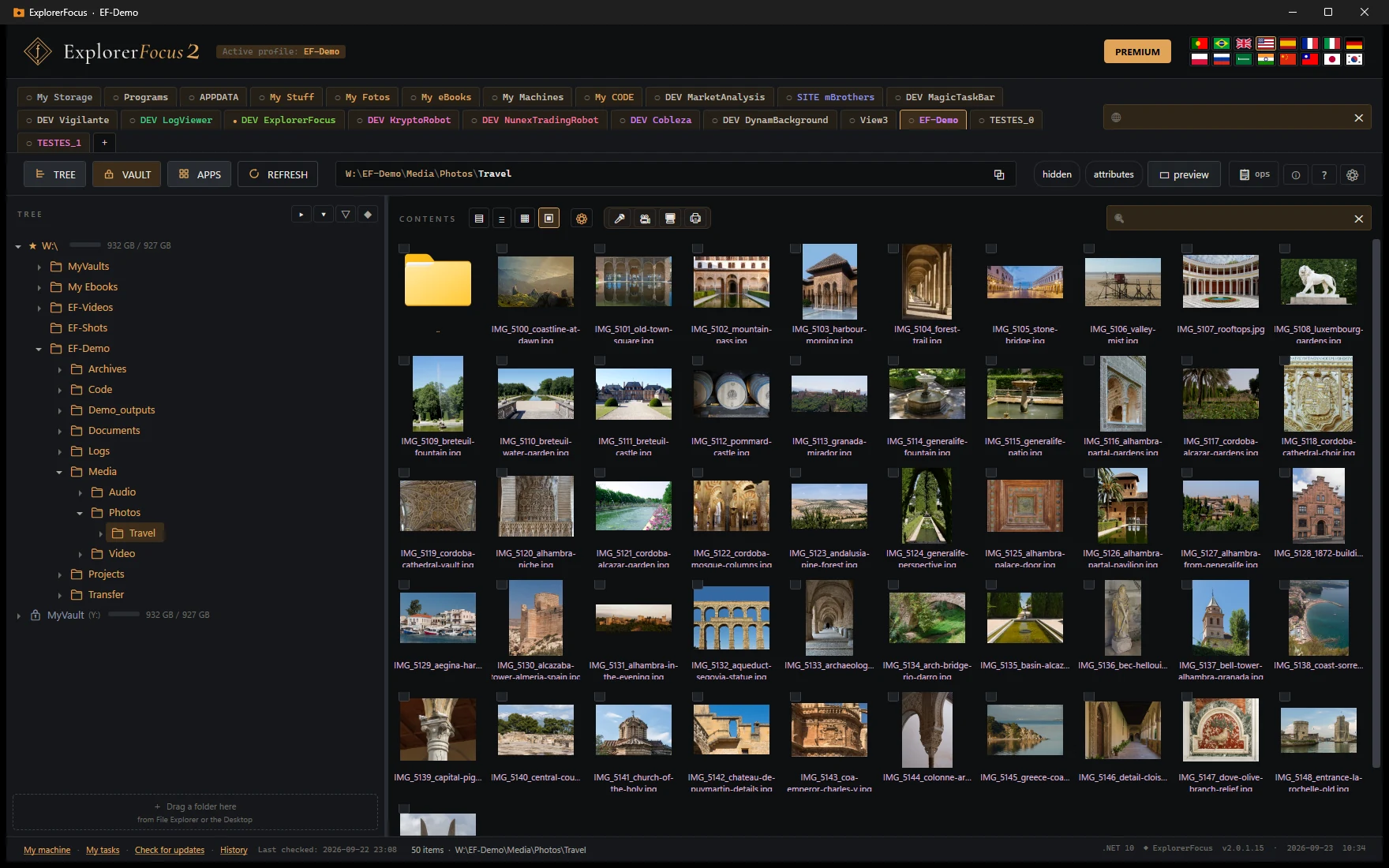
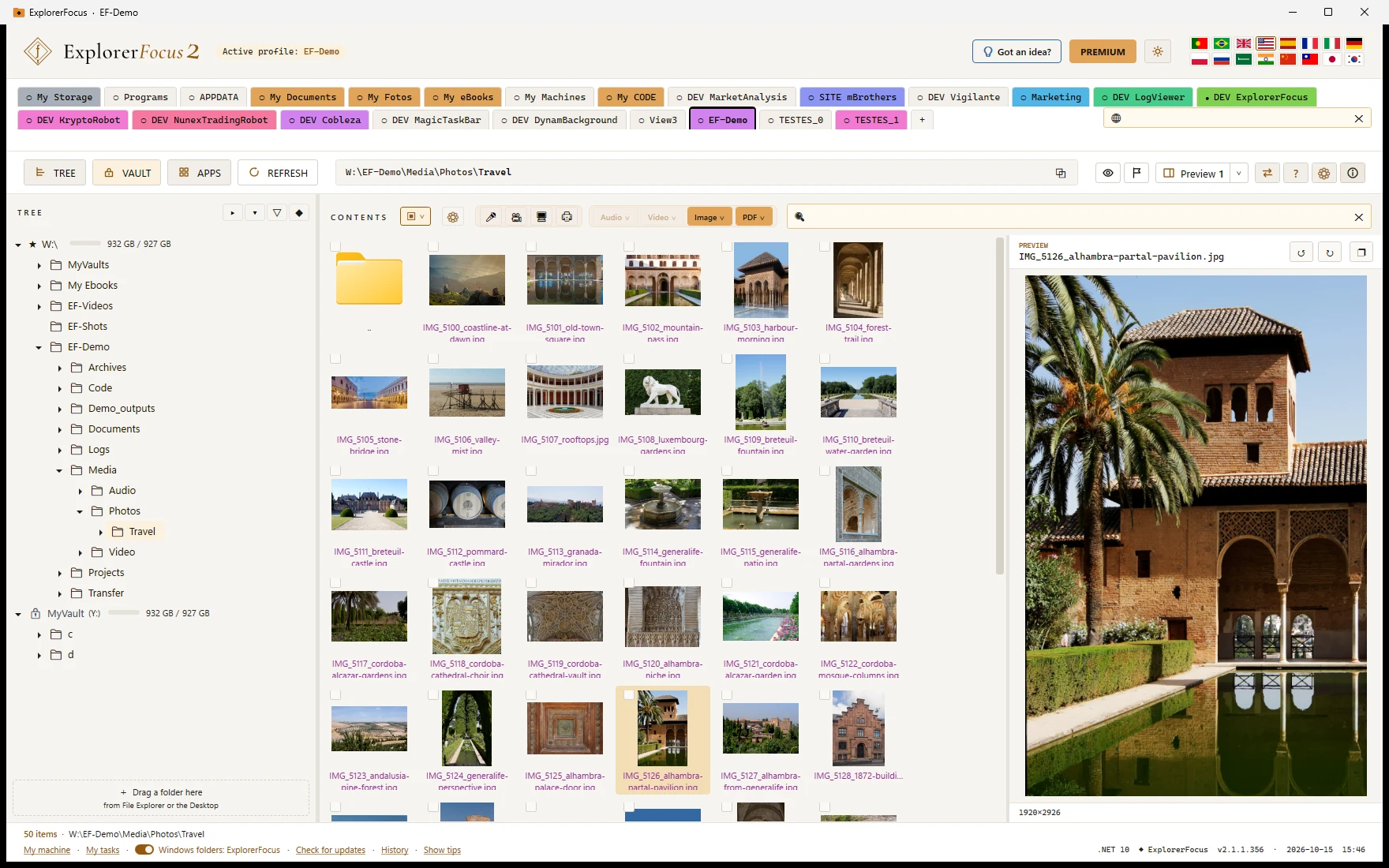
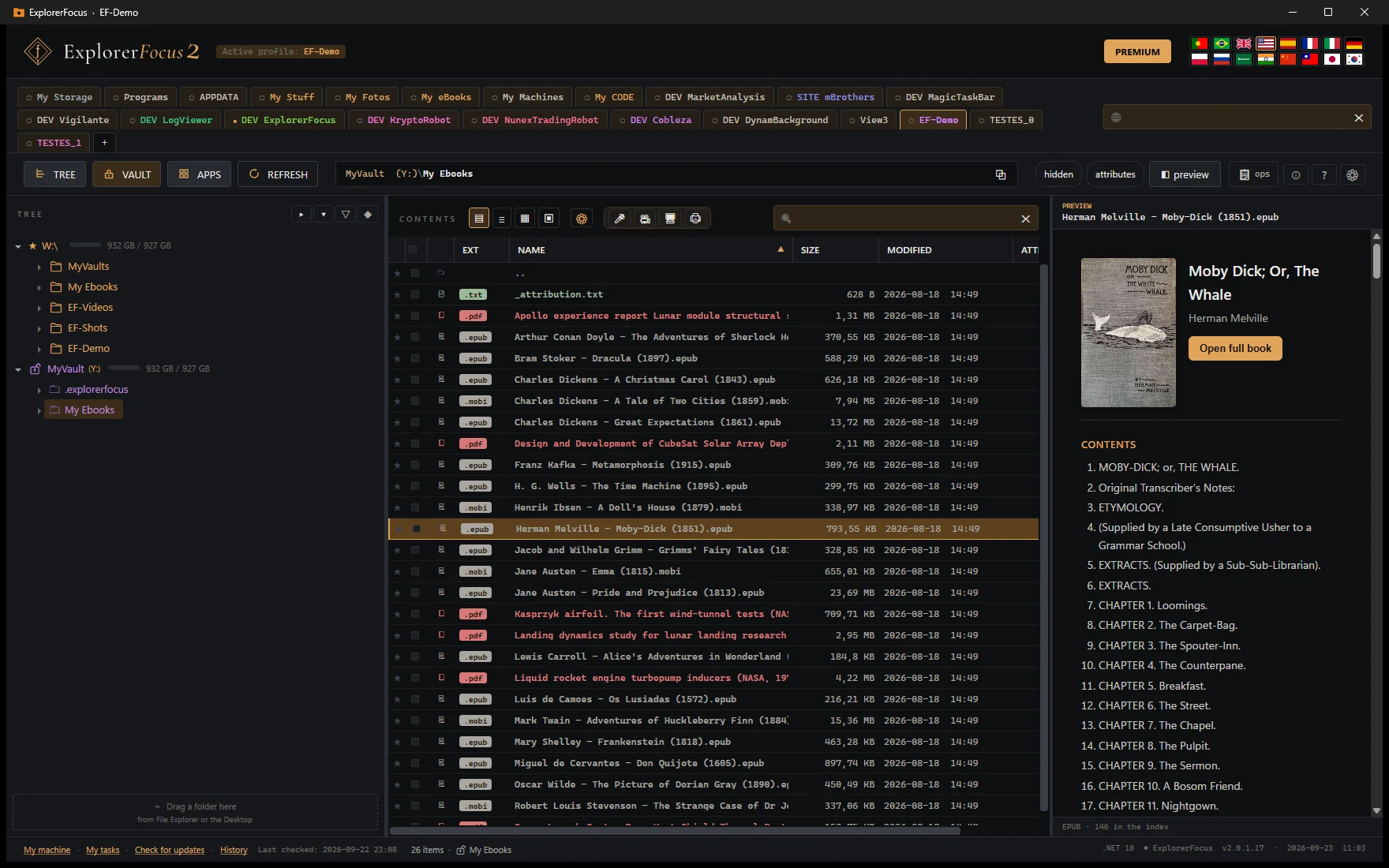
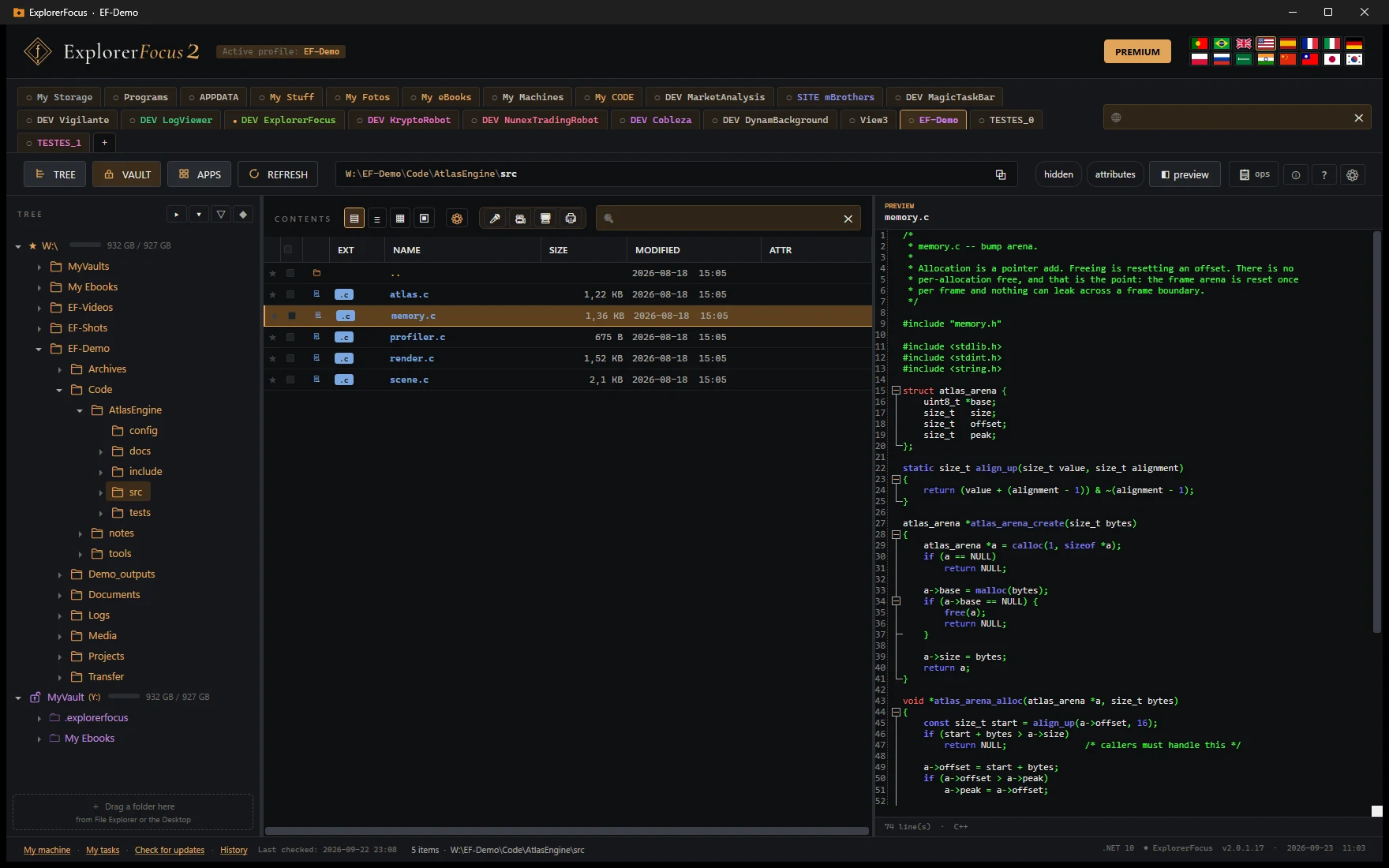
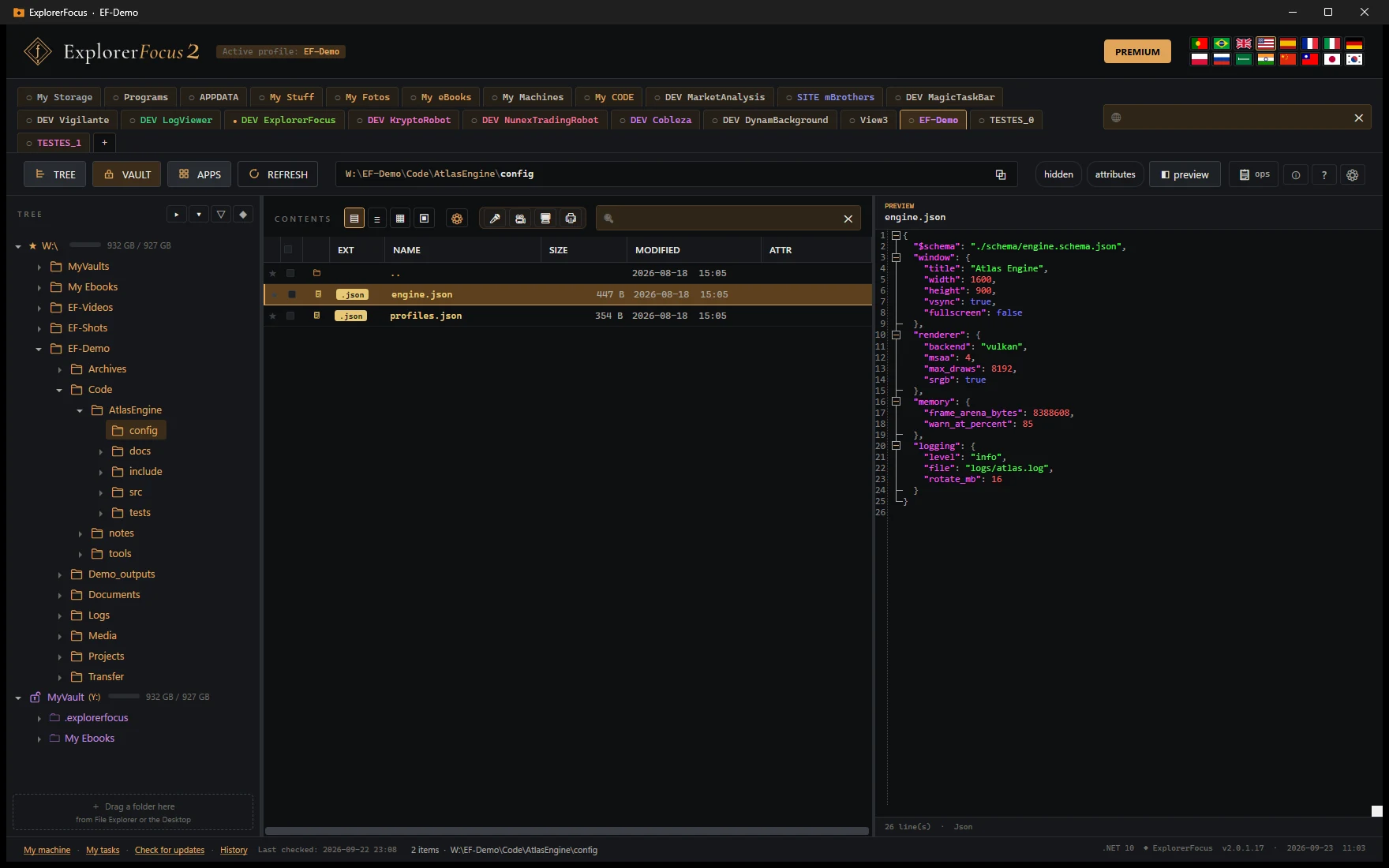
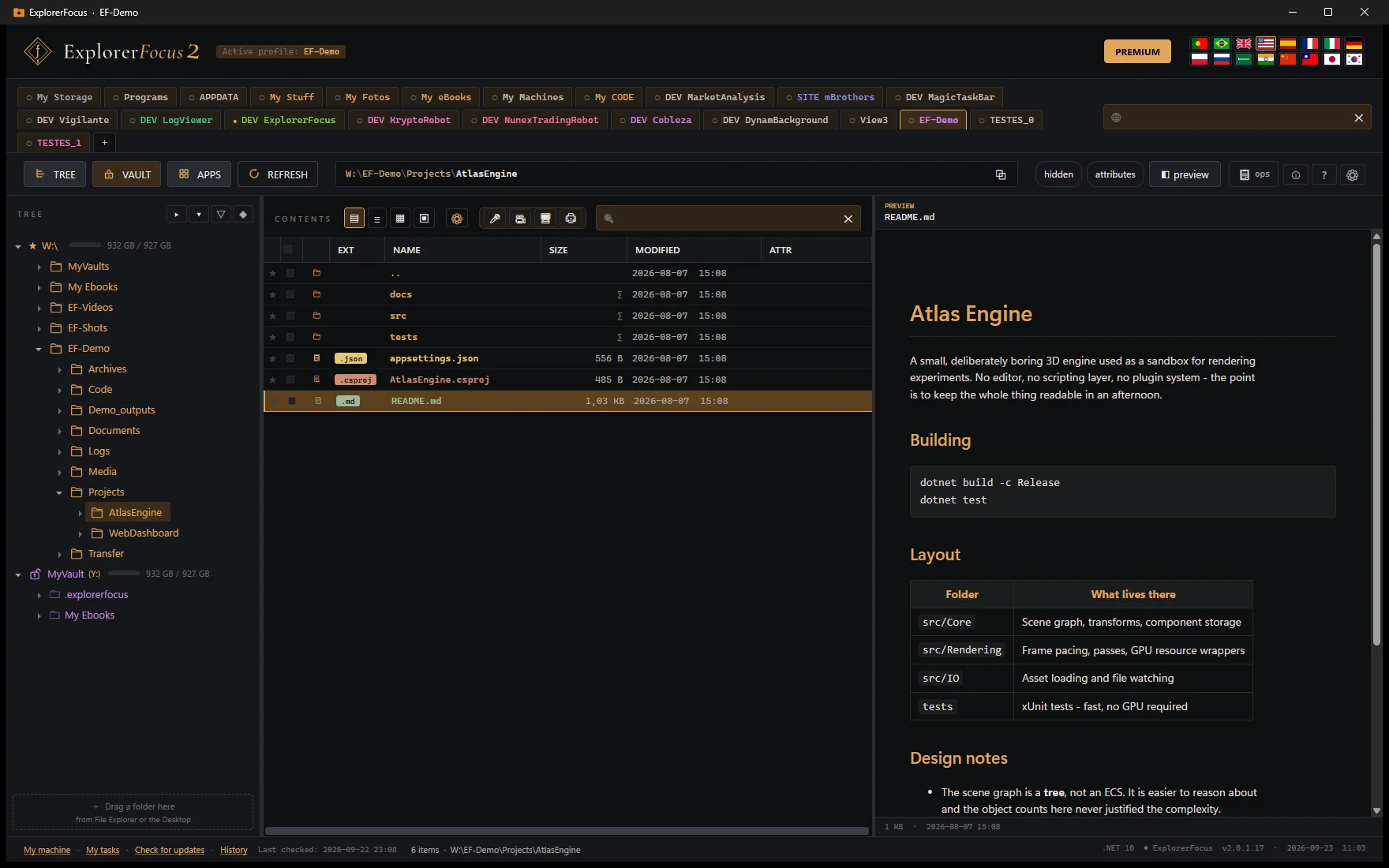
O ExplorerFocus é um substituto do Windows Explorer para quem trabalha sempre nas mesmas pastas. Perfis configuráveis, árvores limpas, uma pré-visualização que abre quase tudo — código, documentos, livros — e operações que dizem mesmo o que está a acontecer. Sem o ruído do shell.
Qual escolher? O .exe é o normal; o .zip é para organizações que bloqueiam a descarga de .exe.
O ExplorerFocus é um programa para computadores com Windows 10 e 11 e não funciona em telemóveis nem tablets. Para o descarregar, abrir esta página no computador com Windows.
O ExplorerFocus passa a ouvir: escreve o que se diz nos sons e nos vídeos, e traduz o que se diz, as legendas, o vídeo enquanto toca, os PDF e os livros. Tudo no próprio computador. A tradução é automática, e convém revê-la.
LEGENDAS
Na língua que se quiser.
Criar legendas… ouve o vídeo e escreve as legendas com os tempos, na língua em que se fala ou traduzidas. Traduzir as legendas… passa um .srt para outra língua. Ficam ao lado do vídeo, e a pré-visualização e leitores como o VLC encontram-nas sozinhos.
AO VIVO
Enquanto o filme toca.
Na pré-visualização, um filme noutra língua ganha legendas traduzidas sem parar. Também dentro de um cofre.
EM LOTE
Uma série inteira de uma vez.
Criar legendas em lote… legenda todos os episódios, em inglês e na língua escolhida, enquanto se faz outra coisa. Parar a meio não perde nada: continua de onde parou.
TRANSCREVER E DITAR
Do som ao texto.
O texto de uma gravação, em texto, Word, PDF ou legendas, mesmo quando se fala mais do que uma língua. E no 🎤, Gravar e transcrever escreve o que se diz, à medida que se fala.
PDF E LIVROS
Um livro inteiro noutra língua.
Um PDF, também digitalizado, ou um livro em EPUB, PDF ou FB2, traduzidos para outra língua. Um trabalho grande pode parar-se e continuar mais tarde.
NO PRÓPRIO COMPUTADOR
Nada sai dele.
O ouvido e o tradutor vêm uma vez, só com autorização, e servem para todas as línguas. Depois, o som, o texto e as traduções não saem do computador, e não é preciso internet. Com uma placa gráfica, muito mais rápido.
Grátis: ditar para .txt, no 🎤. PREMIUM: as legendas, o ao vivo, o lote, transcrever para Word, PDF e legendas, e todas as traduções.
§ 02 · Catálogo
O que realmente faz a diferença.
Cada feature foi adicionada para responder a um problema concreto do trabalho diário sobre uma árvore de ficheiros conhecida. Nenhuma está lá por bonita. Quase todas podem ser ligadas ou desligadas.
Botão direito numa tab → "Incluir na pesquisa global". O dot indicator (●/○) diz logo o que entra. Os resultados abrem no próprio ExplorerFocus — nesta janela ou numa nova, já no ficheiro escolhido.
Painel de preview rico. Cada tipo de ficheiro com a sua renderização ideal.
Texto com syntax highlight via AvalonEdit, imagens com decode em background, PDFs renderizados pelo motor do Edge (WebView2), Markdown convertido em HTML com tema escuro pelo Markdig. Tudo individualmente ativável. Cancela load anterior se mudares de selecção.
SOURCE · MainViewModel.cs · C#
1 namespace ExplorerFocus.ViewModels;
/// <summary>Main view-model.</summary>
public partial classMainViewModel
{
private readonly ProfileManager _profile;
public PreviewViewModel PreviewVM { get; }
publicMainViewModel(ProfileManager p)
{
_profile = p;
PreviewVM = new("appearance");
}
}
MARKDOWN · README.md
ExplorerFocus
Substituto focado do Windows Explorer. Trabalha em torno de pastas configuráveis e esquece tudo que não interessa.
net10.0-windows · WPF · single-file
Nota — preview funciona com Edge WebView2 instalado (vem com Windows 10/11).
Janela flutuante mostra gauge por ficheiro, velocidade real, ETA, contagem global. Pausa, retoma, cancela. Até 6 operações em paralelo. Continua a tua vida noutra coisa enquanto corre.
Detecção automática de extensões novas. Globais entre perfis.
Entras numa pasta com .dwg, .psd, .bak? Diálogo agregado pergunta de uma vez. Picker individual por linha (browse para o .exe; o nome é auto-resolvido por FileVersionInfo). Marca como ignoradas as que não interessam. Lista persiste.
Um botão só, ao lado do PREMIUM: escuro, claro ou como o Windows, sem reiniciar. No claro, duas réguas acertam o branco do fundo e o escuro das letras. Cada janela guarda o seu.
Geometria da janela principal e da janela de operações. Última tab activa. Largura do tree pane. Sort por coluna. Estado da árvore. Tudo em %LOCALAPPDATA%\ExplorerFocus.
Tooltip de 1.8s sobre qualquer ficheiro mostra tamanho computado, datas, atributos. Dirs trazem o tamanho recursivo — calculado lazy, com semáforo para não martelar o disco.
Clique normal seleciona. Shift+clique estende com semântica "decide pela maioria" — se o range já está maioritariamente seleccionado, desmarca; senão, marca. Ctrl+clique alterna individual. Não há "perdi todas as selecções por acidente".
Self-contained, single-file, com compressão e assinado digitalmente. Copias para uma flash drive e arranca em qualquer Windows 11 de 64 bits. Também arranca no Windows 10 a partir da versão 1809, mas sem suporte. Não precisas de instalar o .NET. net10.0-windows + WPF — sem dependências fora da pasta do executável.
Fabricante, modelo, firmware e número de série. Pratos ou estado sólido — e diz qual, porque um disco de pratos paga penalização de deslocação. Ligação, tamanho do setor, esquema de partição, o dispositivo por baixo. O que o sistema de ficheiros suporta mesmo: cifra EFS, compressão por ficheiro, ligações fixas, junções e ligações simbólicas, ficheiros esparsos, quotas, permissões ACL, diário de alterações USN, distinção de maiúsculas. E os dados SMART, quando o disco os dá.
Fabricante · Modelo · Firmware · Série · SMART · GPT/MBR · Tamanho do setor
Tudo o que a máquina sabe sobre si própria — e nunca mostra.
Identidade do firmware e números de série, quando a máquina foi feita, o que está soldado à placa, a memória slot a slot, e como o Windows foi instalado. Só de leitura: nunca vai à Internet e nunca pede elevação.
SMBIOS · Firmware · Memória · Dispositivos · Instalação do Windows
O Windows diz que o ficheiro está aberto algures e nunca diz onde. Este sabe, porque vive dentro do explorador. E responde a mais três perguntas que o gestor do sistema não responde: o que corre da tua pasta de utilizador, o que não está assinado, e qual é a versão de cada uma das duas cópias do mesmo programa. Terminar pergunta primeiro — com o nome, o PID e o título da janela — e os que dariam ecrã azul nem sequer têm botão.
SFTP, FTP/FTPS e WebDAV — o explorer chega ao servidor.
Liga a SFTP, FTP/FTPS e WebDAV (Nextcloud, ownCloud, NAS, IIS). Navega, pré-visualiza, envia e descarrega, cria pastas, renomeia e copia/move — com progresso ao byte e cancelamento. Edita ficheiros remotos localmente e sincroniza ao gravar. Autenticação por password ou chave SSH; segredos cifrados com DPAPI.
SFTP · FTP/FTPS · WebDAV
Grátis: 1 ligação SFTP/FTP/FTPS — só navegar e pré-visualizar. PREMIUM desbloqueia o WebDAV, várias ligações e todas as operações.
Dropbox e OneDrive — a tua cloud dentro do explorer.
Liga a Dropbox e OneDrive por OAuth seguro — sem guardares palavras-passe. Navega, pré-visualiza, envia e descarrega, cria pastas, renomeia e copia/move, como numa pasta local. Os teus ficheiros nunca passam por servidores nossos.
Dropbox · OneDrive
PREMIUM: necessário desde a primeira ligação — navegar, pré-visualizar e todas as operações.
Oito formatos de livro — pré-visualiza e lê, sem sair do explorador.
Preview instantâneo de qualquer .epub, .mobi, .azw, .azw3, .prc ou .fb2: capa, índice e o início do texto. Abre o livro completo num leitor próprio, com navegação por capítulos, salto de página, scroll automático e o teu ponto de leitura guardado. E banda desenhada: .cbz e .cbr abrem página a página, sem desempacotar centenas de megabytes primeiro.
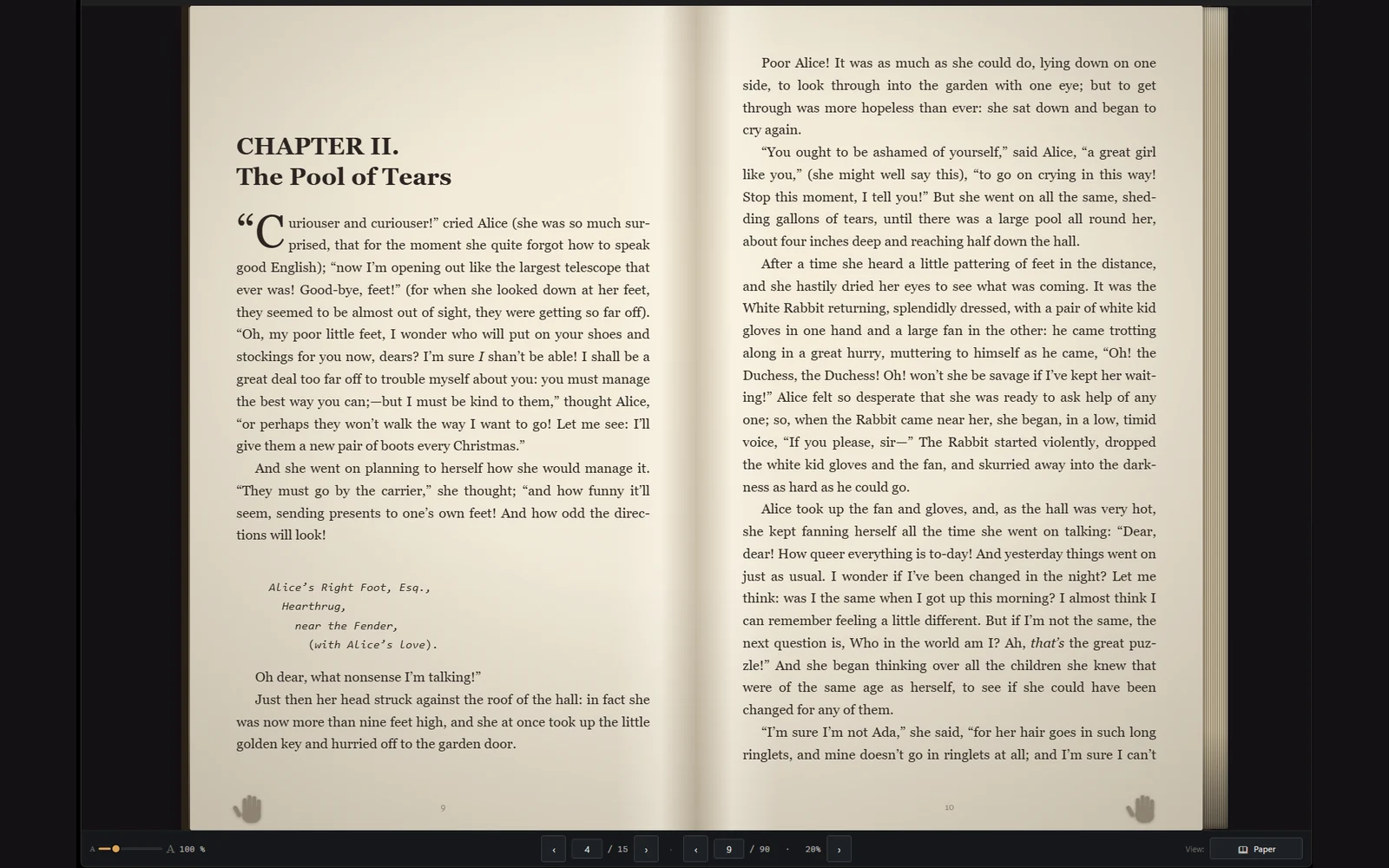
Modo papel. O mesmo livro, outro aspecto: duas páginas abertas, lombada ao meio, papel com grão e luz de candeeiro, e a folha a dobrar-se presa à mão ao virar. Um botão cicla simples · papel · papel de noite, e o simples continua a ser a predefinição. Não passa a ser um livro a sério — não há textura, nem o som da página, nem o cheiro, nem o peso de lhe pegar e de o pousar — mas um ecrã consegue aproximar-se. O que isso dá é conforto, e o conforto é pessoal: cada pessoa lê melhor à sua maneira. Esta é apenas mais uma.
O botão E-books. Com um livro selecionado, acende-se no topo o botão E-books: abrir no leitor, converter entre EPUB, PDF e FB2, ou traduzir o livro inteiro. A banda desenhada (CBZ, CBR) passa a PDF ou a EPUB de página fixa, e um PDF passa a e-book, com os capítulos pelos marcadores.
EPUB · MOBI · AZW · AZW3 · PRC · FB2 · CBZ · CBR
Grátis: pré-visualização — capa, índice e um primeiro olhar lá dentro. PREMIUM: leitor completo — navegação, salto de página, scroll automático, modo papel, virar de página e memória dos últimos 20 livros — e o botão E-books.Os livros que são teus abrem. Os comprados com DRM ficam presos à loja que os vendeu — a app explica porquê quando encontra um.
Word, Excel, PowerPoint e mais — vê sem abrir nada.
Pré-visualiza Word (.doc/.docx), Excel, PowerPoint, RTF e OpenDocument (texto, folha e apresentação) direto no painel. Áudio e vídeo tocam no preview, com janela flutuante e controlos de volume e velocidade. Uma marca assinala os ficheiros com preview disponível; os protegidos por palavra-passe são avisados sem pedir a senha.
Um clique grava do microfone para a pasta atual. Escolhe o microfone, vê o medidor de nível ao vivo, ajusta o volume de gravação e guarda em MP3, AAC, WMA, WAV, FLAC ou ALAC.
Microfone · Medidor de nível · MP3 · AAC · WAV · FLAC
Digitaliza do vidro ou do alimentador (ADF), várias folhas de uma vez. Escolhe a resolução e a cor — cor, tons de cinzento ou preto e branco. Guarda como JPEG/PNG ou junta tudo num PDF de várias páginas, e continua a adicionar folhas ao mesmo PDF.
Vidro · Alimentador (ADF) · Cor · PDF multipágina
Grátis: 1 página do vidro, com marca de água. PREMIUM: várias páginas, alimentador (ADF) e sem marca de água.
Duplo-clique (ou Navegar dentro) e entras no arquivo — navegas o conteúdo, pré-visualizas e copias ficheiros para fora sem extrair tudo. Só leitura; o Abrir com… continua a abrir no WinRAR/WinZip/7-Zip.
Grava o ecrã direto para a pasta — com câmara opcional.
Escolhe uma região de qualquer monitor (ou o ecrã inteiro) e grava para MP4 com o microfone. Junta a câmara: alterna ecrã⇄câmara com transições (fundido, cortina, deslizar, mosaico), mostra-a em PiP num canto, ou lado a lado em ecrã dividido.
Região · Microfone · Som do sistema · Câmara · PiP · Ecrã dividido · Transições · MP4
Grátis: marca de água + 15 s e sem som. PREMIUM: sem marca, sem limite de tempo e com som (microfone + sistema).
Cartões de abertura e fim para os teus vídeos — direto na gravação.
Dá às tuas gravações (ecrã e câmara) um cartão de abertura, uma faixa de texto permanente e um cartão de fim estilo créditos (até 10 linhas). 5 modelos independentes, cada um com 3 apresentações, logótipo, cor de fundo e um badge de episódio — feito para uma série de vídeos coerente.
Abertura · Faixa · Fim (créditos) · 5 modelos · Logo · Badge de episódio
PREMIUM. Assinatura discreta “Made with ExplorerFocus” no cartão de fim.
Narra os teus vídeos depois de gravar — mesmo estando sozinho.
Grava o ecrã em silêncio e depois, numa box própria, reproduz o vídeo enquanto narras por cima. A narração fica num ficheiro à parte; juntas uma música de fundo, acertas os volumes (para a música não abafar a voz) e geras o vídeo final com as três fontes.
Gravar mudo · Narrar sobre o vídeo · Música · Volumes · Vídeo + narração + música → final
PREMIUM. O vídeo e a narração ficam em ficheiros separados; só “Gerar final” cria o vídeo misturado.
Cortar, dividir e juntar áudio — sem abrir um editor.
Com um áudio selecionado, acende-se no topo o botão Áudio. Cortar um pedaço a ouvir, dividir em partes nos pontos que marcas ou em partes iguais, juntar vários num só — mesmo de formatos diferentes — e mudar de formato num clique: MP3, AAC, WMA, WAV, FLAC ou ALAC. As etiquetas do MP3 (título, artista, álbum e capa) gravam-se no próprio ficheiro, sem mexer no som. No Ajustar o som…: o volume e o normalizar, a velocidade sem mudar o tom, entradas e saídas suaves, tirar o silêncio do princípio e do fim, e encurtar as pausas de uma gravação de voz. O original fica como está.
Raio-X e transcrição. O Raio-X do som… mostra o formato, os canais, as etiquetas e todos os metadados, e Transcrever… passa uma gravação a texto.
Cortar · Dividir · Juntar · Mudar de formato · Etiquetas do MP3 · Volume · Velocidade · Silêncio · Pausas · Raio-X · Transcrever
Grátis: cortar, dividir, juntar, mudar de formato, as etiquetas do MP3 e o Raio-X do som. PREMIUM: o «Transcrever…» e o «Ajustar o som…». Abrem a todos: vês e ouves o que fazem antes de teres o PREMIUM.
Cortar, rodar, reduzir e acertar vídeos — ali mesmo, onde estão.
Com um vídeo selecionado, acende-se o botão Vídeo. Cortar um pedaço, ou tirá-lo do meio, dividir em partes de 30 segundos para os estados e as histórias, juntar vários num só, rodar um vídeo filmado de lado — num MP4, sem perder qualidade nenhuma — e guardar um fotograma como JPG, sem parar o vídeo. O som do vídeo sai para MP3, AAC, WMA, WAV, FLAC ou ALAC, ou fica uma cópia sem som. No PREMIUM: converter ou reduzir para caber no WhatsApp — a caixa diz quanto vai pesar antes de converter —, um GIF leve de um pedaço, o vídeo de trás para a frente, juntar um som (música ou narração), e o Ajustar o vídeo…: as cores e o preto e branco, a velocidade de 0,25× a 4× sem a voz mudar, a entrada e a saída do preto, o volume, o recorte 9:16 para as redes, o espelho e a marca de água — numa passagem só, e vistos antes de gravar. O original fica como está.
Raio-X, 5.1 e legendas. O Raio-X do vídeo… diz tudo o que o ficheiro leva e, quando não toca neste computador, porquê e o que fazer. Num filme 5.1, o Áudio 2.0 põe as vozes nas duas colunas ao ver, e Passar o som a estéreo grava uma cópia assim. As legendas que vêm com o vídeo veem-se na pré-visualização; para as criar e traduzir, ver Ouvir e escrever.
Cortar · Dividir · Juntar · Rodar · Fotograma · Som → MP3/FLAC · Converter · GIF · Cores · Velocidade · 9:16 · Marca de água · Raio-X · Áudio 2.0 · Estéreo · Legendas
Grátis: cortar, dividir, juntar, rodar, guardar um fotograma, o som do vídeo, o Raio-X do vídeo, o Áudio 2.0 e ver as legendas. PREMIUM: converter ou reduzir, o GIF, o «Ajustar o vídeo…», de trás para a frente, juntar um som e passar o som a estéreo.Também dentro de um cofre: o resultado nasce lá dentro, cifrado, e nada fica às claras no disco (tirar o som em FLAC é a exceção, e a app explica porquê).
O que uma foto leva escondido — e as ferramentas para a tratar.
Com uma imagem selecionada, acende-se o botão Imagem. O Raio-X da foto mostra o que ela leva escondido — onde foi tirada, a máquina e o seu número de série, as datas, e a miniatura escondida, que às vezes ainda mostra o que se cortou — e grava uma cópia só com o que escolheres. Diz também se a imagem declara ter sido feita ou editada com IA, e com que programa, e o Perto de… diz a localidade sem ir à internet. Depois: recortar e endireitar um horizonte torto, reduzir para enviar com o peso que quiseres, rodar e espelhar — num JPG, sem perder qualidade nenhuma —, mudar de formato (o HEIC do iPhone para JPG num clique, e até ícones .ico do Windows), copiar a imagem para a colar no WhatsApp, e Ctrl+V numa pasta faz de um print um ficheiro. No PREMIUM: copiar o texto de uma imagem, tapar o que é privado (emails, telefones, IBAN, cartões e caras), juntar e dividir imagens, e o fundo transparente. O original fica como está.
Grátis: o raio-X, recortar, reduzir, rodar e espelhar, mudar de formato (com o ICO), copiar e colar como ficheiro. PREMIUM: copiar o texto, tapar o que é privado, juntar, dividir e o fundo transparente.Sem marca de IA, isso não quer dizer que a imagem seja real: muitas não a trazem. O tapar encontra muito, mas confere sempre antes de enviar. O «Ver no mapa…» pergunta antes, porque aí as coordenadas vão para o OpenStreetMap. Os nomes das localidades vêm do GeoNames (geonames.org), CC BY 4.0 — a atribuição completa está na «Stack».
Juntar, dividir e arrumar PDFs — ali mesmo, onde estão.
Com um PDF selecionado, acende-se no topo o botão PDF, com as ferramentas de PDF. Juntar vários num só, dividir por intervalos de páginas (1-3, 5, 8-), ou organizar as páginas em miniaturas: rodar, apagar, mudar a ordem, ou tirar algumas para um PDF novo. Passar páginas a imagens JPG ou PNG, pôr ou tirar uma palavra-passe, e converter para PDF imagens JPG/PNG e documentos Word simples — ou pôr várias fotos numa folha A4, pela ordem da lista, a ver à direita o PDF como vai ficar, página a página. O original nunca é tocado: cada resultado é um PDF novo, mesmo ao lado, com os marcadores e os dados do documento. Nada é enviado para lado nenhum.
Raio-X, texto e tradução. O Raio-X do PDF… mostra as páginas, o texto, a proteção, as letras, os formulários, as assinaturas, os anexos e o JavaScript. Reconhecer o texto (OCR)… torna um PDF digitalizado pesquisável e copiável, Traduzir o PDF… passa-o para outra língua, e Converter para e-book (EPUB, FB2)… faz dele um livro que corre.
Juntar PDF · Dividir PDF · Rodar e reordenar páginas · PDF para JPG/PNG · Proteger ou desbloquear PDF · Word e JPG para PDF · Várias fotos por folha A4 · Raio-X do PDF · OCR · Traduzir PDF · PDF para e-book
Grátis: juntar, dividir e o Raio-X do PDF. PREMIUM: organizar páginas, PDF para imagens, pôr ou tirar a palavra-passe, converter para PDF (também várias fotos por folha), reconhecer o texto, traduzir e passar a e-book.Um PDF protegido ou estragado é assinalado, e não fica nada feito a meio. Funciona também dentro de um cofre cifrado, pela letra de unidade.
Um cofre é um conjunto de ficheiros cifrados no disco — nomes de ficheiros, nomes de pastas e conteúdos, tudo. Abre-se com a palavra-passe e a árvore, a pré-visualização, a procura e as operações de ficheiros funcionam exatamente como sempre funcionaram, sobre conteúdo decifrado na hora. Fecha-se, e o que fica no disco são nomes ilegíveis e bytes sem significado.
UM, OU MIL
Os cofres são objetos
Um cofre é um ramo como outro qualquer — põe-se um num disco, ou cem, lado a lado com pastas normais. Cada um leva a sua palavra-passe. Um só gesto abre todos os que partilhem a mesma, sejam um ou mil, e um só gesto fecha-os a todos.
48 PALAVRAS
A única outra forma de entrar
Cada cofre gera as suas 48 palavras quando é criado — a chave dele, escrita por extenso. A password ou essas palavras: mais nada abre um cofre. Nós também não conseguimos — perdidas as duas, o cofre acabou. Guarda-as onde o cofre não está.
UMA LETRA
Aberto a todas as apps
Dá-se uma letra a um cofre e ele passa a ser uma unidade normal para tudo o que corre na máquina — o ffmpeg, o Word, o WinRAR e o próprio gravador do explorador escrevem lá dentro. Montar troca sigilo por compatibilidade, e é por isso que nunca está ligado por omissão.
SEM ESPERA
Ler e ver lá dentro
Os ficheiros são cifrados em blocos, e não por inteiro. Um vídeo de 4 GB nunca tem de ser decifrado para a memória primeiro — a pré-visualização abre, e salta-se direto ao minuto quarenta. Documentos, livros e imagens pré-visualizam da mesma maneira, dentro do cofre.
TAMANHO DO COFRE
Tão grande como o disco
Não há limite nosso. Um cofre guarda um único ficheiro, ou vários TB espalhados por milhares deles. Acaba onde o disco acaba.
TAMANHO DO FICHEIRO
O que o disco permitir
16 TB em NTFS, 16 EB em exFAT — e 4 GB em FAT32, porque esse é o limite do FAT32 e não o nosso. A cifra acrescenta cerca de 0,09%, portanto um ficheiro que caiba à justa deixa de caber: a verificação é feita sobre o tamanho cifrado e recusa antes de começar, com o número real.
NÃO É NOSSO PARA PRENDER
Formato do Cryptomator
O formato é o do Cryptomator, reconstruído a partir da especificação pública, e funciona nos dois sentidos — testado. Cofres feitos aqui abrem no Cryptomator em Android, iOS, Mac e Linux, sem nada para converter. Cofres que já tenhas também abrem aqui. Se o ExplorerFocus desaparecesse amanhã, os ficheiros não desapareciam.
Protege de
Quem copie a pasta ou o disco — sincronização com a nuvem, uma pen perdida, uma cópia de segurança em mãos alheias
Quem roube o computador enquanto está desligado
Quem tenha acesso de leitura ao disco, sem a palavra-passe
Não protege de
Software malicioso a correr com a tua conta e com o cofre aberto — lê ficheiros decifrados, como qualquer outro programa
Registadores de teclas, ou quem se sente à tua máquina desbloqueada com o cofre aberto
Cópias de um ficheiro que já existissem em claro antes de ele lá entrar
Quem escreva no disco com o cofre fechado: não consegue alterar o conteúdo — a autenticação apanha isso — mas consegue apagar ficheiros
Porque existe essa segunda coluna: prometer mais segurança do que se tem é a pior coisa que uma funcionalidade destas pode fazer. Qualquer produto desta categoria podia publicar essa lista. Quase nenhum publica.
Um efeito secundário que vale a pena saber: cada pasta cifrada vive à mesma profundidade curta no disco, portanto uma pasta a vinte níveis continua a ser um caminho de quatro partes. Caminhos que o Explorador do Windows se recusa a abrir funcionam dentro de um cofre.
PREMIUM — criar cofres. Abri-los é grátis, incluindo cofres feitos noutro lado.
§ 04 · Atalhos
As mãos na home row.
Cada operação importante tem um atalho. Sem rato sempre que possível — conforto para sessões longas.
F2
Renomear o item focado — ficheiro, pasta ou tab
Enter
Abrir o ficheiro com a app associada
Delete
Mover para a Reciclagem — via FileOperationsManager
F5
Atualizar lista da pasta atual
CtrlF/CtrlL
Focar a caixa de pesquisa local
CtrlT
Novo perfil (nova tab)
CtrlW
Fechar tab atual
CtrlTab
Próxima tab — Shift inverte
Ctrl1 ... 9
Saltar para a N-ésima tab
Shift+drag
Forçar Move sem perguntar
§ 05 · Stack
Construído com peças sérias.
Cada dependência foi escolhida pela maturidade, pelo tamanho ou pela ausência de alternativas razoáveis. Sem framework do dia.
A lista completa viaja dentro do programa, com todos os autores e os textos integrais das licenças — em Acerca → Licenças de terceiros.
.NET
net10.0-windows
WPF clássico, sem WinUI nem MAUI. Compatível com Windows 10 e 11.
MVVM
CommunityToolkit.Mvvm
ObservableObject, ObservableProperty, RelayCommand — geração por source generators.
CIFRA
Bouncy Castle
scrypt, AES-SIV e AES Key Wrap, do Bouncy Castle (MIT) — público, e em uso há mais de vinte anos.
LETRA
Dokany · DokanNet
O Dokany (LGPL v3) não é distribuído: instala-o quem quiser a letra, e o explorador só lhe chama se o encontrar. A ponte .NET, o DokanNet (MIT), essa viaja dentro do executável.
FORMATO
Cryptomator v8 · BIP-39
O formato do cofre é o do Cryptomator, reconstruído a partir da especificação pública. A chave de recuperação usa a lista de palavras do BIP-39 (MIT).
PREVIEW
AvalonEdit · Markdig · WebView2
Syntax highlight, markdown renderer e embed do motor do Edge para PDF.
UTIL
Microsoft.VisualBasic.FileIO
Para o envio à Reciclagem — a única forma honesta, e funciona.
REMOTO
SSH.NET · FluentFTP
SFTP pelo SSH.NET; FTP e FTPS pelo FluentFTP. Maduros, e aborrecidos no bom sentido.
SEM SDK
HttpClient
O WebDAV, o Dropbox e o OneDrive são escritos à mão contra as APIs HTTP deles. Sem SDK do fornecedor para envelhecer mal.
CAPTURA
NAudio · Concentus · NTwain
Microfone e som do sistema com o NAudio e o WASAPI; as notas de voz do WhatsApp (Opus) com o Concentus; o scanner com o NTwain, a norma TWAIN.
ARQUIVOS
SharpCompress
ZIP, RAR, 7z e TAR lidos no lugar, para um arquivo abrir como se fosse uma pasta.
PDF
PDFsharp · PdfPig
Juntar, dividir e organizar as páginas pelo PDFsharp (MIT); ler o texto, o Raio-X e a tradução pelo PdfPig (Apache 2.0). As licenças conferem-se a cada versão nova, não só a cada pacote novo.
OUVIR E ESCREVER
Whisper · llama.cpp · ONNX Runtime
O ouvido é o Whisper (OpenAI), pelo Whisper.net e pelo whisper.cpp. O tradutor é o LMT-60 (NiuTrans) no llama.cpp, ou o M2M100 (Meta), o mais leve, no ONNX Runtime. Tudo MIT, menos o LMT-60, Apache 2.0. Os modelos não vão dentro do programa: vêm uma vez, só com autorização.
WINDOWS
Media Foundation · WIC · OCR
O vídeo, a imagem, a leitura do texto e as caras usam o que o Windows já traz. Nenhuma biblioteca a mais para envelhecer mal.
LUGARES
GeoNames
O Perto de… usa os nomes e as coordenadas das localidades do GeoNames, com a licença CC BY 4.0, e funciona sem internet. Alterados: só as localidades com mais de 1000 habitantes ou sede de concelho ou região, sem bairros nem lugares históricos, e só os nomes nas línguas da aplicação.
§ 06 · Grátis e Premium
O explorador é grátis. O Premium leva-o mais longe.
Sem conta, sem anúncios e sem prazo: tudo o que precisas para explorar, pré-visualizar e organizar os teus ficheiros é grátis, e continua grátis. O Premium junta as ferramentas mais exigentes — criar cofres, legendas e traduções, gravações, som, vídeo, imagem, PDF e livros.
Operações com progresso real, velocidade, ETA, histórico e conflitos
Terminais, associações por extensão, arquivos como pastas
Tema escuro ou claro, 16 idiomas, atualizações automáticas
Gravar áudio (microfone)
1 ligação remota (SFTP/FTP/FTPS) — navegar e pré-visualizar
Áudio: cortar, dividir, juntar, mudar de formato, etiquetas do MP3
Vídeo: cortar, dividir, juntar, rodar, guardar um fotograma, o som do vídeo
Imagem: o raio-X da foto, recortar, reduzir, rodar, mudar de formato e ICO, copiar e colar
PDF: juntar e dividir
Premium
na app
Cofres
Criar cofres cifrados — nomes e conteúdos cifrados, e uma Recycle Bin em cada cofre (até 30 dias). Abrir um cofre é grátis
Ouvir e escrever
Legendas — criar (de um vídeo ou de uma série inteira), traduzir e ver ao vivo enquanto o vídeo passa
Transcrever uma gravação — para texto, Word, PDF ou legendas — e o ditado em Word, em PDF ou traduzido
Acessos remotos
Várias ligações e todas as operações, e ligar a WebDAV, Dropbox e OneDrive (no grátis, uma ligação SFTP, FTP ou FTPS, só para ver)
Gravar e digitalizar
Gravar o ecrã sem marca de água, sem o limite de 15 s e com som (microfone + sistema), com cartões, faixa de texto e música
Narrar por cima de um vídeo (voice over), e gravar a câmara sem marca de água
Digitalizar várias páginas, com alimentador (ADF) e sem marca de água
Áudio
Volume, normalizar, velocidade sem mudar o tom, entradas e saídas suaves, tirar o silêncio e encurtar as pausas
Vídeo
Ajustar as cores, o preto e branco, a velocidade, as entradas e saídas e o som; recortar, espelhar e pôr uma marca de água
Converter ou reduzir, fazer um GIF, pôr de trás para a frente, juntar um som ou passá-lo a estéreo
Imagem
Tapar o que é privado (caras, emails, telefones, IBAN, números de contribuinte e de cartão), copiar o texto, juntar ou dividir imagens e tornar um fundo transparente
PDF (juntar e dividir são grátis)
Organizar as páginas — escolher, mudar a ordem, rodar e tirar — e passá-las a imagens; pôr ou tirar a palavra-passe
Reconhecer o texto de um PDF digitalizado, e converter imagens e Word para PDF
Traduzir um PDF inteiro, sem nada sair do computador
Livros
O leitor completo — EPUB, MOBI, AZW, AZW3, PRC, FB2 e banda desenhada (CBZ, CBR), com as vistas Papel e Papel de noite
Converter entre EPUB, PDF e FB2, passar MOBI, AZW, AZW3 e PRC a EPUB, e a banda desenhada a PDF, EPUB ou CBZ
Traduzir um livro inteiro, sem nada sair do computador
No Áudio, no Vídeo, na Imagem e no PDF, as caixas PREMIUM abrem a todos: vês o que fazem antes de teres o PREMIUM.
Como comprar
O Premium compra-se na própria app: carrega no botão amarelo PREMIUM, escolhe o plano e paga numa página da Stripe. A chave chega logo, na app e por email. As chaves Premium que já tens continuam a funcionar.
Preços
Premium, para 3 computadores. O preço de lançamento vale até 31 de dezembro de 2026.
Plano
Preço
Preço de lançamento
1 ano
12,99 €
9,99 €
3 anos
24,99 €
19,99 €
Vitalícia (enquanto cada computador durar)
44,99 €
34,99 €
Preços em euros, sem impostos. No pagamento, junta-se o IVA, ou o imposto equivalente, do país de quem compra.
O ExplorerFocus está assinado digitalmente a partir da versão 1.2.23 (18 de agosto de 2026). Como a assinatura é recente, o Windows ainda pode pedir confirmação ao abrir: leva algum tempo a reconhecer um editor novo, e não é problema do ficheiro. Já uma cópia anterior à 1.2.23 não está assinada e pode deixar de abrir — nesse caso não esperes pela atualização automática, que vive dentro da app e por isso também não chega a correr. Descarrega-o outra vez nesta página.
Abrir o programa
1No aviso "O Windows protegeu o seu PC", clica em Mais informações.
2Clica em Executar mesmo assim.
Fixaste na barra e não abre por aí?
1Botão direito no ExplorerFocus.exe → Propriedades.
2Marca Desbloquear (em baixo) → OK, e volta a fixar.
Verificar o ficheiro— opcional
Só se quiseres ter a certeza absoluta de que descarregaste o ficheiro oficial, sem alterações. Escolhe um dos dois métodos.
Primeiro, encontra o ficheiro: abre o Explorador de Ficheiros do Windows (a pasta amarela na barra de tarefas, ou ⊞ Win + E) e clica em Transferências à esquerda — é lá que o ExplorerFocus.exe fica ao descarregar. Isto faz-se no Explorador, não no browser.
Método A — PowerShell
1Na janela do Explorador aberta em Transferências, com o Shift premido, clica com o botão direito num espaço vazio → Abrir a janela do PowerShell aqui. and right-click an empty area → Open PowerShell window here.
2Cola este comando e prime Enter:
Get-FileHash .\ExplorerFocus.exe
3Compara o valor SHA256 mostrado com o de baixo.
Método B — Linha de comandos (cmd)
1Na janela do Explorador aberta em Transferências, clica na barra de endereço (em cima, onde aparece o caminho da pasta), escreve cmd e prime Enter.
2Cola este comando e prime Enter:
certutil -hashfile ExplorerFocus.exe SHA256
3Compara a linha do hash com o de baixo.
Deve ser igual a este valor (maiúsculas/minúsculas não importam)::
—
✓Iguais? É o ficheiro oficial, sem alterações.
O que é o SHA-256?
Pensa nele como a impressão digital do ficheiro. Um algoritmo lê todos os bytes do ExplorerFocus.exe e resume-os num código de 64 caracteres (letras A–F e números). Esse código é o SHA-256.
Tem duas propriedades que o tornam útil:
O mesmo ficheiro dá sempre o mesmo código.
Se um único bit mudar — um download corrompido, ou alguém que adulterou o ficheiro — o código sai completamente diferente.
Por isso a verificação é simples: se o código que calculas no teu ficheiro for igual ao que está publicado aqui, tens a certeza de que é exatamente o ficheiro oficial, byte a byte — sem corrupção nem alterações. O código não se pode inverter: serve só para comparar, nunca revela o conteúdo.
Como confirmar
Primeiro, encontra o ficheiro: abre o Explorador de Ficheiros do Windows (a pasta amarela na barra de tarefas, ou ⊞ Win + E) e clica em Transferências à esquerda — é lá que o ExplorerFocus.exe fica ao descarregar. Isto faz-se no Explorador, não no browser.
Método A — PowerShell
1Na janela do Explorador aberta em Transferências, com o Shift premido, clica com o botão direito num espaço vazio → Abrir a janela do PowerShell aqui. and right-click an empty area → Open PowerShell window here.
2Cola este comando e prime Enter:
Get-FileHash .\ExplorerFocus.exe
3Compara o valor SHA256 mostrado com o de baixo.
Método B — Linha de comandos (cmd)
1Na janela do Explorador aberta em Transferências, clica na barra de endereço (em cima, onde aparece o caminho da pasta), escreve cmd e prime Enter.
2Cola este comando e prime Enter:
certutil -hashfile ExplorerFocus.exe SHA256
3Compara a linha do hash com o de baixo.
Deve ser igual a este valor (maiúsculas/minúsculas não importam)::