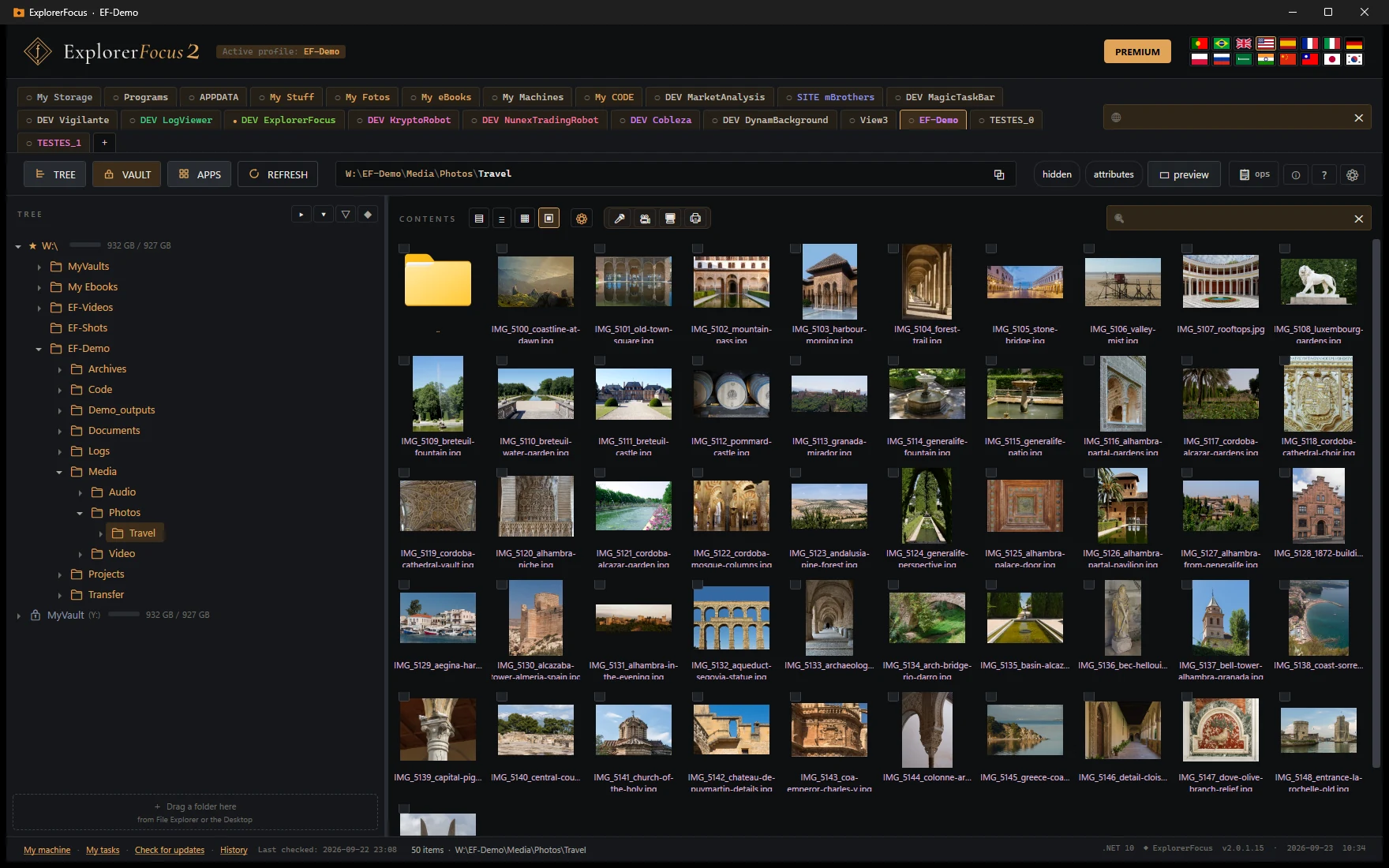
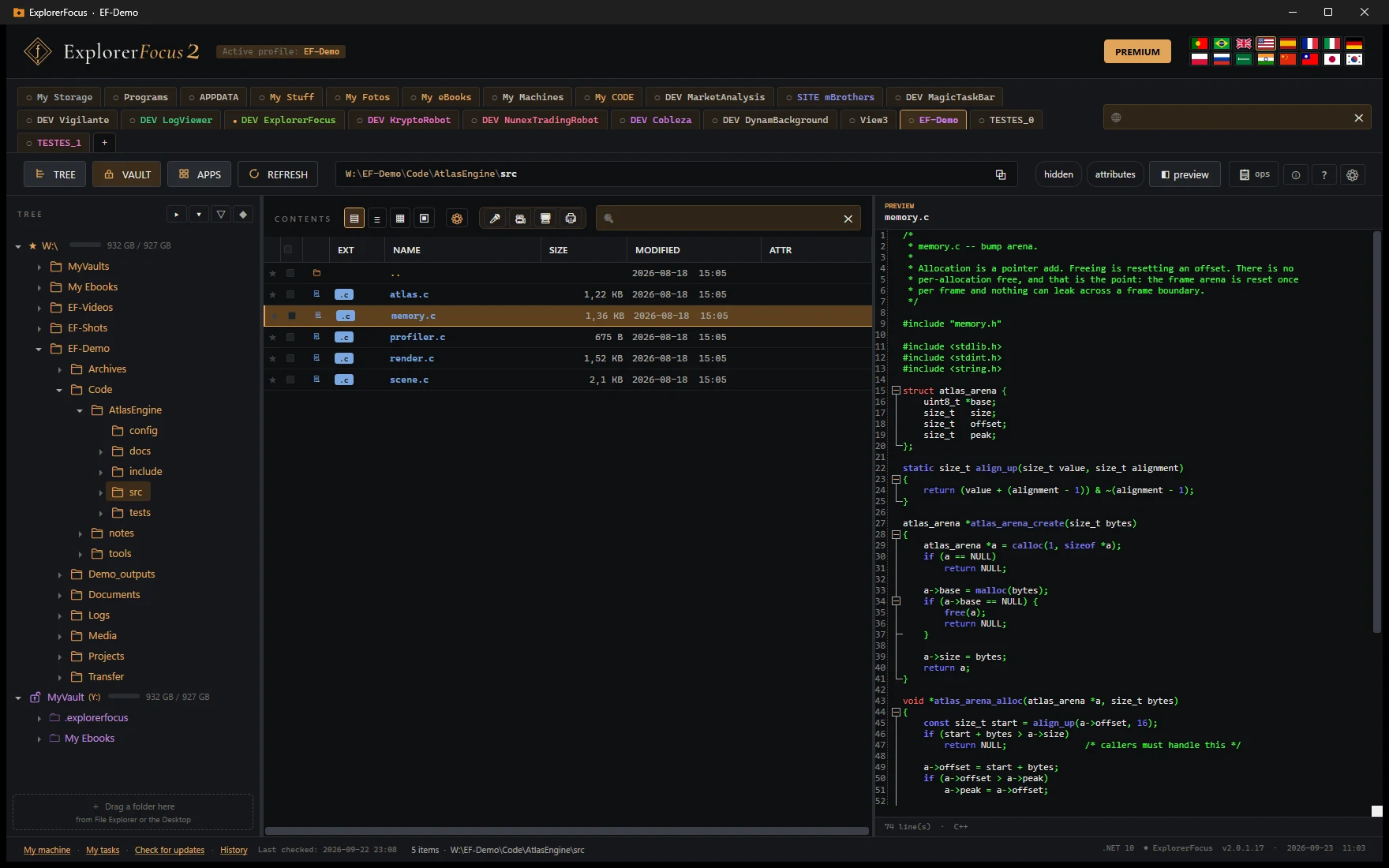
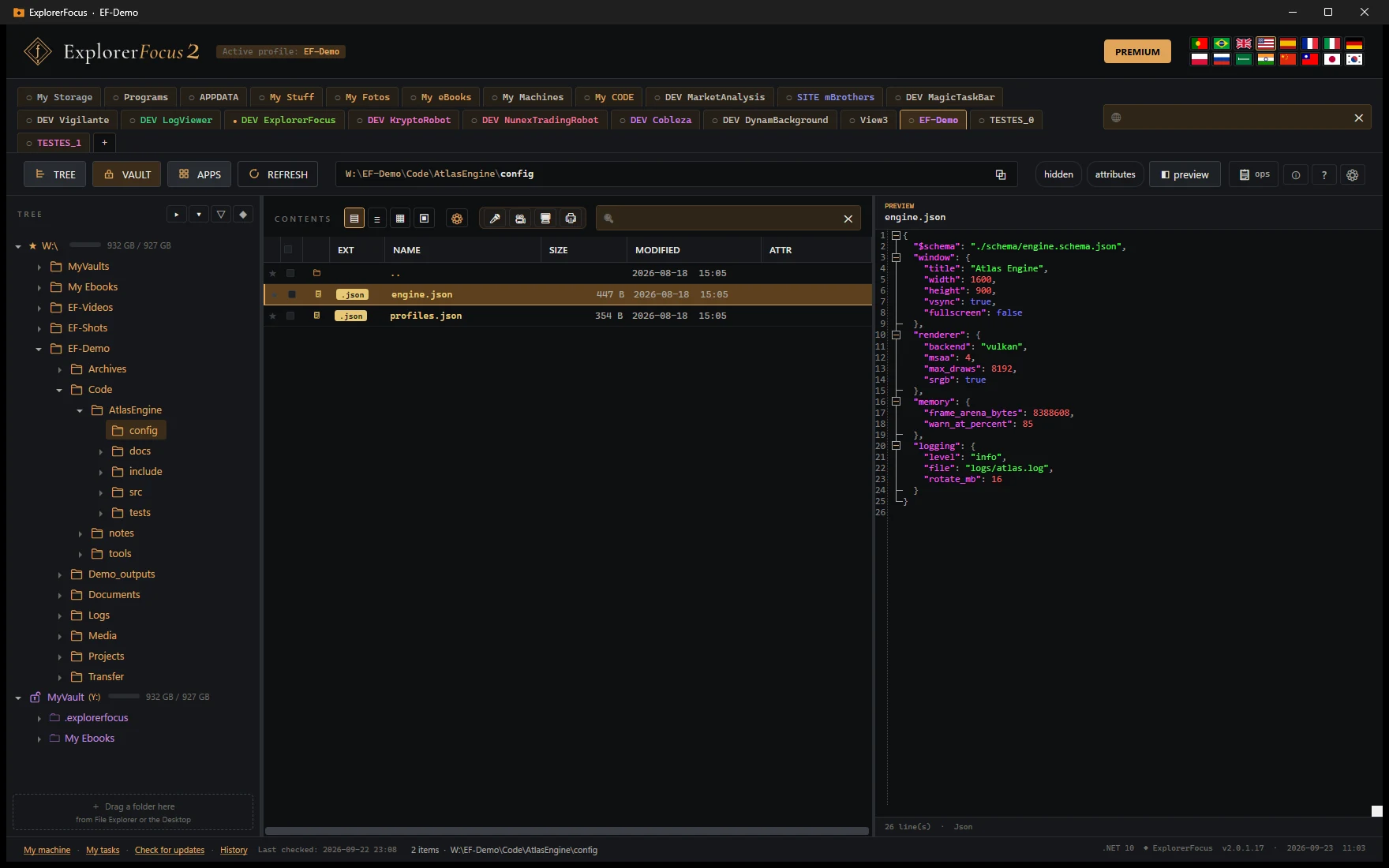
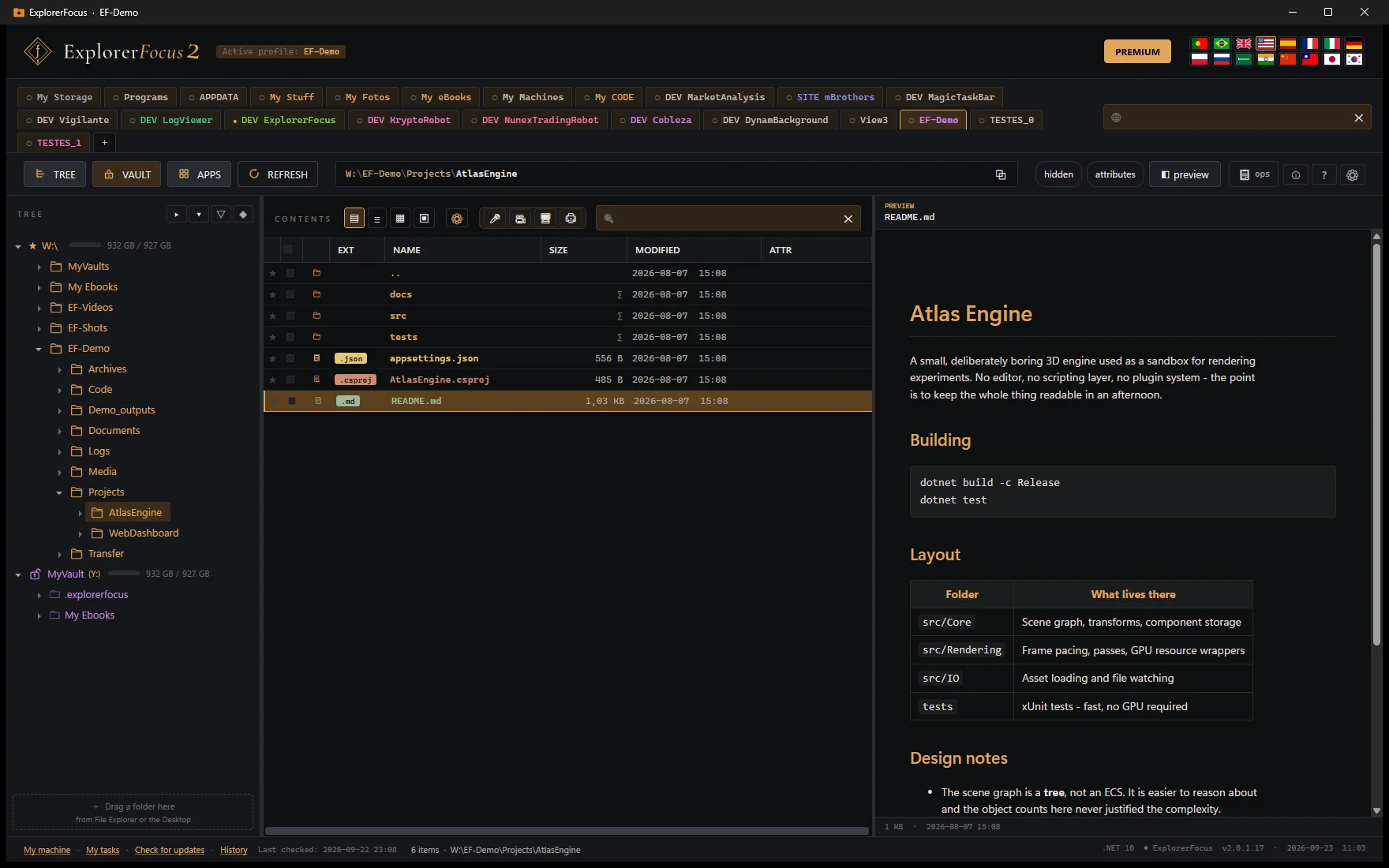
ExplorerFocus zastępuje Eksplorator plików Windows dla ludzi, którzy zawsze pracują w tych samych folderach. Konfigurowalne profile, czyste drzewa, podgląd, który otwiera prawie wszystko — kod, dokumenty, książki — i operacje, które naprawdę mówią, co się dzieje. Bez hałasu powłoki.
Który wybrać? Plik .exe to zwykłe pobieranie; .zip jest dla organizacji, które blokują pobieranie plików .exe.
ExplorerFocus to program dla komputerów z Windows 10 i 11 — nie działa na telefonach ani tabletach. Aby go pobrać, otwórz tę stronę na komputerze z Windows.
ExplorerFocus teraz słucha: zapisuje to, co mówi się w nagraniach i filmach, i tłumaczy to, co się mówi, napisy, film w trakcie odtwarzania, pliki PDF i książki. Wszystko na samym komputerze. Tłumaczenie jest automatyczne i warto je przejrzeć.
NAPISY
W wybranym języku.
Utwórz napisy… słucha filmu i zapisuje napisy z czasami, w języku, w którym się mówi, albo przetłumaczone. Przetłumacz napisy… przenosi plik .srt na inny język. Zapisują się obok filmu, a podgląd i odtwarzacze takie jak VLC znajdują je same.
NA ŻYWO
W trakcie filmu.
W podglądzie film w innym języku dostaje przetłumaczone napisy bez zatrzymywania. Także w sejfie.
HURTOWO
Cały serial naraz.
Utwórz napisy hurtowo… dodaje napisy do wszystkich odcinków, po angielsku i w wybranym języku, kiedy robisz coś innego. Zatrzymanie w połowie niczego nie traci: praca wznawia się od miejsca zatrzymania.
TRANSKRYPCJA I DYKTOWANIE
Od dźwięku do tekstu.
Tekst nagrania jako tekst, Word, PDF albo napisy — nawet gdy mówi się więcej niż jednym językiem. A przy 🎤 Nagraj i przepisz zapisuje to, co się mówi, na bieżąco.
PDF I KSIĄŻKI
Cała książka w innym języku.
PDF, także zeskanowany, albo książka w EPUB, PDF lub FB2, przetłumaczone na inny język. Długą pracę można wstrzymać i dokończyć później.
NA SAMYM KOMPUTERZE
Nic z niego nie wychodzi.
Słuch i tłumacz przychodzą raz, tylko za zgodą, i służą wszystkim językom. Potem dźwięk, tekst i tłumaczenia zostają na komputerze, a internet nie jest potrzebny. Z kartą graficzną dużo szybciej.
Darmowe: dyktowanie do .txt, przy 🎤. PREMIUM: napisy, napisy na żywo, tryb hurtowy, transkrypcja do Worda, PDF i napisów oraz wszystkie tłumaczenia.
§ 02 · Katalog
To, co naprawdę robi różnicę.
Każda funkcja powstała w odpowiedzi na konkretny problem codziennej pracy na znanym drzewie plików. Żadna nie jest tu na pokaz. Prawie wszystkie można włączyć albo wyłączyć.
Wiele kart według kontekstu. Każdy profil to własny widok, z własnym drzewem, filtrami i stanem.
Zmiana kolejności przeciąganiem, F2 zmienia nazwę, Ctrl+1..9 przeskakuje między kartami, Ctrl+T tworzy nową. Karty pamiętają ostatni odwiedzony folder i stan drzewa.
Prawym na kartę → „Objęte wyszukiwaniem globalnym”. Wskaźnik (●/○) pokazuje, co jest w środku. Wyniki otwierają się w samym ExplorerFocus — w tym oknie albo w nowym, od razu na wybranym pliku.
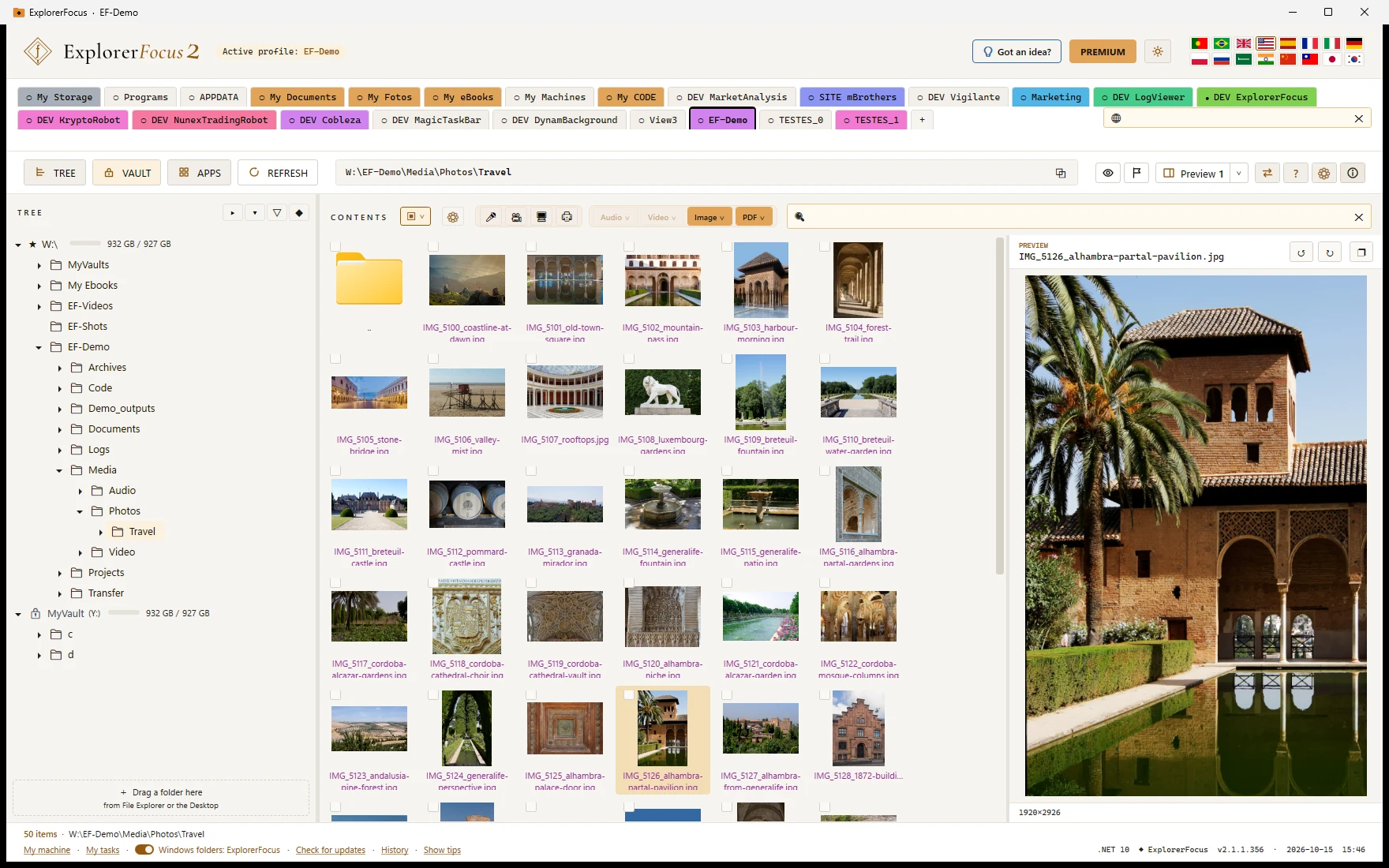
Bogaty panel podglądu. Każdy typ pliku w idealnej formie.
Tekst z kolorowaniem składni przez AvalonEdit, obrazy dekodowane w tle, PDF-y renderowane silnikiem Edge (WebView2), Markdown zamieniany na HTML z ciemnym motywem przez Markdig. Każdy da się wyłączyć osobno. Anuluje poprzednie wczytanie, jeśli zmienisz zaznaczenie.
ŹRÓDŁO · MainViewModel.cs · C#
1 namespace ExplorerFocus.ViewModels;
/// <summary>Main view-model.</summary>
public partial classMainViewModel
{
private readonly ProfileManager _profile;
public PreviewViewModel PreviewVM { get; }
publicMainViewModel(ProfileManager p)
{
_profile = p;
PreviewVM = new("appearance");
}
}
MARKDOWN · README.md
ExplorerFocus
Skupiony zamiennik Eksploratora plików Windows. Zbudowany wokół konfigurowalnych folderów, zapomina o wszystkim, co nie ma znaczenia.
net10.0-windows · WPF · single-file
Uwaga — podgląd działa z zainstalowanym Edge WebView2 (jest w Windows 10/11).
Kopiowanie, przenoszenie, usuwanie — z prawdziwą informacją.
Pływające okno pokazuje wskaźnik na plik, rzeczywistą prędkość, czas do końca i licznik globalny. Pauza, wznowienie, anulowanie. Do 6 operacji równolegle. Ty zajmij się swoim życiem, kiedy to leci.
Sam rozpoznaje nowe rozszerzenia. Wspólne dla profili.
Wszedłeś do folderu z .dwg, .psd, .bak? Zbiorcze okno pyta jeden raz. Wybór w każdym wierszu (wskaż .exe; nazwa z FileVersionInfo). Oznacz jako ignorowane te, które cię nie interesują. Lista zostaje.
Jeden przycisk, obok PREMIUM: ciemny, jasny albo jak Windows, bez ponownego uruchamiania. W trybie jasnym dwa suwaki ustawiają, jak białe jest tło i jak ciemny jest tekst. Każde okno zachowuje własne ustawienie.
Geometria okna głównego i okna operacji. Ostatnia aktywna karta. Szerokość panelu drzewa. Sortowanie kolumn. Stan drzewa. Wszystko w %LOCALAPPDATA%\ExplorerFocus.
Podpowiedź po 1,8 s nad dowolnym plikiem pokazuje obliczony rozmiar, daty i atrybuty. Foldery mają rozmiar rekurencyjny — liczony leniwie, z semaforem, żeby nie młócić dysku.
Zwykłe kliknięcie zaznacza. Shift+klik rozszerza z logiką „decyduje większość” — jeśli zakres jest już w większości zaznaczony, odznacza; w przeciwnym razie zaznacza. Ctrl+klik przełącza pojedynczo. Koniec z „przypadkiem straciłem całe zaznaczenie”.
Samodzielny, jeden plik, spakowany i podpisany cyfrowo. Skopiuj na pendrive i działa na każdym 64-bitowym Windows 11. Na Windows 10 od wersji 1809 też działa, ale bez wsparcia. Nie trzeba instalować .NET. net10.0-windows + WPF — żadnych zależności poza folderem programu.
Nie tylko menu — każde okno, każdy komunikat, każda podpowiedź. Wybierasz jeden i interfejs zmienia się na miejscu: nic do ponownego uruchamiania, nic do przeinstalowania.
Producent, model, firmware i numer seryjny. Talerzowy czy półprzewodnikowy — i mówi który, bo talerz płaci karę za szukanie. Magistrala, rozmiar sektora, schemat partycji, urządzenie pod spodem. Co system plików naprawdę obsługuje: EFS, kompresję pojedynczych plików, twarde dowiązania, złącza i dowiązania symboliczne, pliki rzadkie, przydziały, listy ACL, dziennik zmian USN, rozróżnianie wielkości liter. I dane SMART, kiedy dysk je daje.
Producent · Model · Firmware · Nr seryjny · SMART · GPT/MBR · Rozmiar sektora
Wszystko, co maszyna wie o sobie — i nigdy nie pokazuje.
Tożsamość firmware'u i numery seryjne, kiedy maszyna została zbudowana, co jest wlutowane w płytę, pamięć slot po slocie, i jak zainstalowano Windows. Tylko do odczytu: nigdy nie łączy się z siecią i nigdy nie prosi o podniesienie uprawnień.
SMBIOS · Firmware · Pamięć · Urządzenia · Instalacja Windows
Windows mówi, że plik jest gdzieś otwarty, i nigdy nie mówi gdzie. Ten wie, bo mieszka wewnątrz menedżera plików. Odpowiada też na trzy pytania, na które menedżer systemowy nie odpowiada: co uruchamia się z twojego folderu użytkownika, co nie jest podpisane, i która z dwóch kopii tego samego programu jest którą wersją. Zakończenie procesu najpierw pyta — z nazwą, PID-em i tytułem okna — a te, które położyłyby maszynę, nie mają przycisku w ogóle.
SFTP, FTP/FTPS i WebDAV — menedżer plików dochodzi do serwera.
Połącz się z SFTP, FTP/FTPS i WebDAV (Nextcloud, ownCloud, NAS, IIS). Przeglądaj, podglądaj, wysyłaj i pobieraj, twórz foldery, zmieniaj nazwy i kopiuj/przenoś — z postępem co do bajta i anulowaniem. Edytuj pliki zdalne lokalnie i synchronizuj przy zapisie. Uwierzytelnianie hasłem albo kluczem SSH; sekrety szyfrowane przez DPAPI.
SFTP · FTP/FTPS · WebDAV
Darmowe: 1 połączenie SFTP/FTP/FTPS — tylko przeglądanie i podgląd. PREMIUM odblokowuje WebDAV, wiele połączeń i wszystkie operacje.
Dropbox i OneDrive — twoja chmura wewnątrz menedżera plików.
Połącz się z Dropboxem i OneDrive przez bezpieczny OAuth — żadnych zapisanych haseł. Przeglądaj, podglądaj, wysyłaj i pobieraj, twórz foldery, zmieniaj nazwy i kopiuj/przenoś, jak w folderze lokalnym. Twoje pliki nigdy nie przechodzą przez nasze serwery.
Dropbox · OneDrive
PREMIUM: wymagane od pierwszego połączenia — przeglądanie, podgląd i wszystkie operacje.
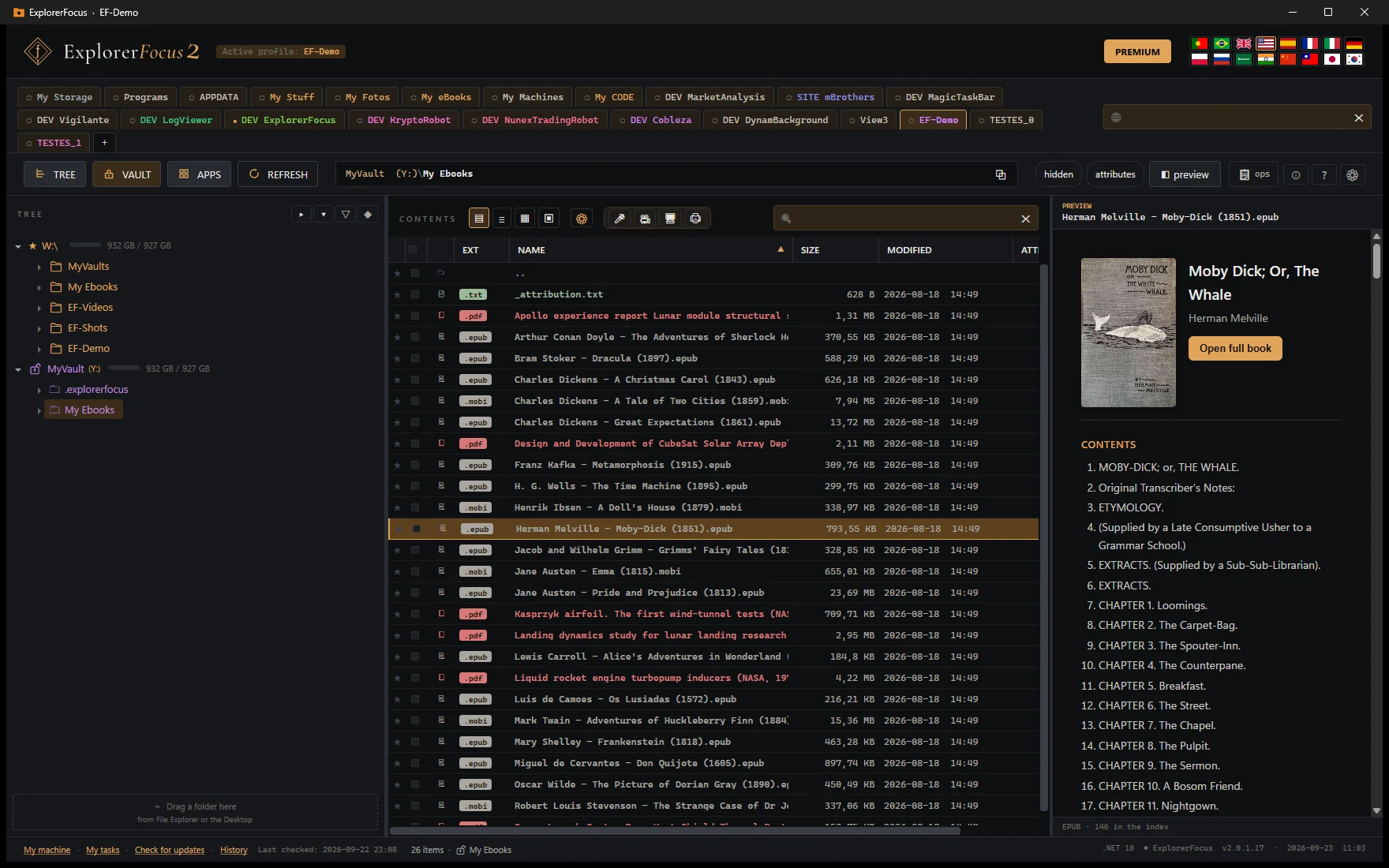
Osiem formatów książek — podgląd i czytanie, bez wychodzenia z menedżera.
Natychmiastowy podgląd każdego .epub, .mobi, .azw, .azw3, .prc czy .fb2: okładka, spis treści i początek tekstu. Otwórz całą książkę we własnym czytniku, z nawigacją po rozdziałach, skokiem do strony, automatycznym przewijaniem i zapamiętanym miejscem czytania. Komiksy też: .cbz i .cbr otwierają się strona po stronie, bez rozpakowywania setek megabajtów.
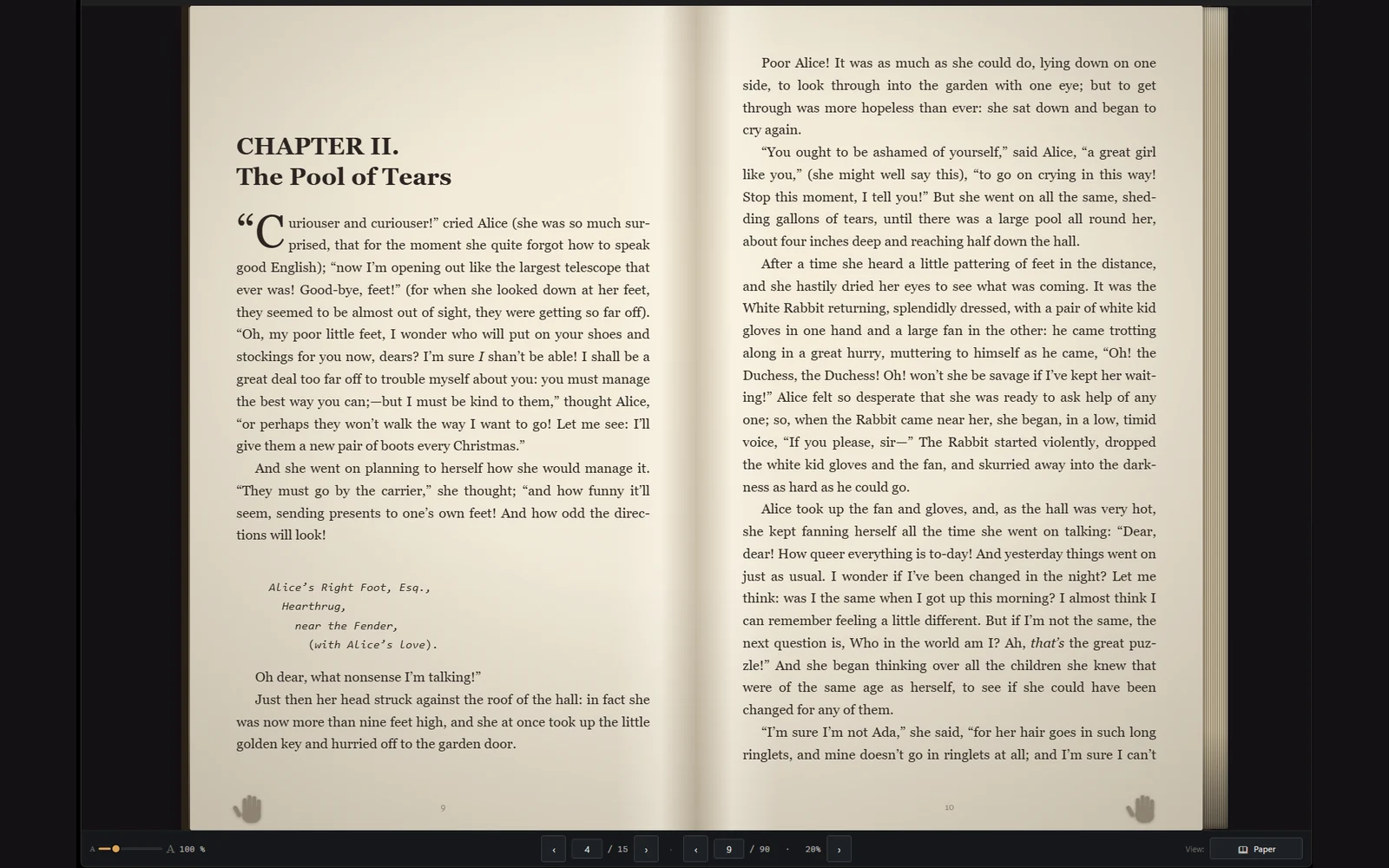
Tryb papieru. Ta sama książka, inny wygląd: dwie otwarte strony, grzbiet pośrodku, papier z ziarnem i światło lampy, a kartka gnie się pod ręką przy przewracaniu. Jeden przycisk przełącza zwykły · papier · papier nocny, a zwykły pozostaje domyślny. To nie staje się prawdziwą książką — nie ma faktury, dźwięku kartki, zapachu ani ciężaru podnoszenia jej i odkładania — ale ekran potrafi się zbliżyć. To, co z tego zostaje, to wygoda, a wygoda jest osobista: każdy czyta lepiej po swojemu. To po prostu jeszcze jeden sposób.
Przycisk E-booki. Gdy zaznaczysz książkę, na górze aktywuje się przycisk E-booki: otwórz ją w czytniku, przekonwertuj między EPUB, PDF i FB2 albo przetłumacz całą książkę. Komiksy (CBZ, CBR) zamieniają się w PDF albo EPUB o stałym układzie, a PDF w e-booka, z rozdziałami według zakładek.
EPUB · MOBI · AZW · AZW3 · PRC · FB2 · CBZ · CBR
Darmowe: podgląd — okładka, spis treści i pierwsze zajrzenie do środka. PREMIUM: pełny czytnik — nawigacja, skok do strony, automatyczne przewijanie, tryb papieru, przewracanie stron i pamięć ostatnich 20 książek — oraz przycisk E-booki.Książki, które są twoje, otwierają się. Kupione z DRM zostają przywiązane do sklepu, który je sprzedał — aplikacja wyjaśnia dlaczego, kiedy trafi na taką.
Word, Excel, PowerPoint i więcej — zobacz, nic nie otwierając.
Podgląd Worda (.doc/.docx), Excela, PowerPointa, RTF i OpenDocument (tekst, arkusz i prezentacja) wprost w panelu. Dźwięk i wideo odtwarzają się w podglądzie, z pływającym okienkiem oraz regulacją głośności i prędkości. Znacznik wskazuje pliki, które mają podgląd; chronione hasłem są oznaczane bez pytania o hasło.
Word · Excel · PowerPoint · RTF · OpenDocument · Audio · Wideo
Jedno kliknięcie nagrywa mikrofon do bieżącego folderu. Wybierz mikrofon, patrz na wskaźnik poziomu na żywo, ustaw głośność nagrywania i zapisz jako MP3, AAC, WMA, WAV, FLAC albo ALAC.
Skanuj ze szyby albo z podajnika (ADF), wiele kartek naraz. Wybierz rozdzielczość i kolor — kolor, odcienie szarości albo czarno-biały. Zapisz jako JPEG/PNG albo złóż wszystko w wielostronicowy PDF, i dokładaj kolejne kartki do tego samego PDF-u.
Szyba · Podajnik (ADF) · Kolor · Wielostronicowy PDF
Darmowe: 1 strona ze szyby, ze znakiem wodnym. PREMIUM: wiele stron, podajnik (ADF) i bez znaku wodnego.
Dwuklik (albo Przejrzyj wnętrze), żeby wejść do archiwum — przeglądaj zawartość, podglądaj i kopiuj pliki na zewnątrz bez rozpakowywania całości. Tylko do odczytu; Otwórz za pomocą… nadal otwiera je w WinRAR/WinZip/7-Zip.
Nagraj ekran wprost do folderu — z kamerą, jeśli chcesz.
Wybierz obszar dowolnego monitora (albo cały ekran) i nagrywaj do MP4 z mikrofonem. Dodaj kamerę: przełączaj ekran⇄kamera z przejściami (fade, wipe, slide, mozaika), pokaż ją jako PiP w narożniku albo obok siebie w podzielonym ekranie.
Obszar · Mikrofon · Dźwięk systemu · Kamera · PiP · Podzielony ekran · Przejścia · MP4
Darmowe: znak wodny + 15 s i bez dźwięku. PREMIUM: bez znaku wodnego, bez limitu czasu i z dźwiękiem (mikrofon + system).
Karty początkowa i końcowa do twoich filmów — już w nagraniu.
Daj swoim nagraniom (ekran i kamera) kartę początkową, stały pasek tekstowy i kartę końcową w stylu napisów (do 10 wierszy). 5 niezależnych modeli, każdy z 3 prezentacjami, logo, kolorem tła i znacznikiem odcinka — zrobione pod spójną serię filmów.
Początek · Pasek · Koniec (napisy) · 5 modeli · Logo · Znacznik odcinka
PREMIUM. Dyskretny podpis „Made with ExplorerFocus” na karcie końcowej.
Nagraj ekran bez dźwięku, a potem w osobnym okienku odtwarzaj film i mów na niego. Narracja trafia do osobnego pliku; dodaj muzykę w tle, wyważ głośności (żeby muzyka nie zagłuszyła głosu) i wygeneruj film końcowy z trzech źródeł.
Nagraj bez dźwięku · Mów na film · Muzyka · Głośności · Film + narracja + muzyka → koniec
PREMIUM. Film i narracja zostają osobnymi plikami; tylko „Wygeneruj końcowy” tworzy zmiksowany film.
Wycinaj, dziel i łącz audio — bez otwierania edytora.
Zaznacz plik audio, a u góry zaświeci się przycisk Audio. Wytnij fragment, słuchając, podziel na części w miejscach, które zaznaczysz, albo na równe części, połącz kilka plików w jeden — nawet w różnych formatach — i jednym kliknięciem zmień format: MP3, AAC, WMA, WAV, FLAC albo ALAC. Tagi MP3 (tytuł, wykonawca, album i okładka) zapisują się w samym pliku, bez naruszania dźwięku. W oknie Dostosuj dźwięk…: głośność i opcja Normalizuj, prędkość bez zmiany wysokości dźwięku, płynne narastanie i wyciszanie, usuwanie ciszy z początku i z końca oraz skracanie pauz w nagraniu głosu. Oryginał zostaje bez zmian.
Prześwietlenie i transkrypcja.Prześwietlenie dźwięku… pokazuje format, kanały, tagi i wszystkie metadane, a Transkrybuj… zamienia nagranie na tekst.
Darmowe: wycinanie, dzielenie, łączenie, zmiana formatu, tagi MP3 i prześwietlenie dźwięku. PREMIUM: „Transkrybuj…” i „Dostosuj dźwięk…”. Oba otwierają się dla wszystkich: widzisz i słyszysz, co robią, zanim będziesz mieć PREMIUM.
Wycinaj, obracaj, zmniejszaj i dostosowuj filmy — tam, gdzie leżą.
Zaznacz film, a zaświeci się przycisk Wideo. Wytnij fragment albo usuń fragment ze środka, podziel na części po 30 sekund na statusy i relacje, połącz kilka w jeden, obróć film nagrany bokiem — w przypadku MP4 bez żadnej utraty jakości — i zapisz klatkę jako JPG, nie zatrzymując filmu. Dźwięk wideo zapiszesz jako MP3, AAC, WMA, WAV, FLAC albo ALAC albo zachowasz kopię bez dźwięku. Z PREMIUM: konwertuj lub zmniejsz, żeby film zmieścił się w WhatsAppie — okno pokazuje, ile plik będzie ważył, zanim go przekonwertujesz — lekki GIF z fragmentu, film puszczony wstecz, dodaj dźwięk (muzykę albo narrację) i okno Dostosuj wideo…: kolory i tryb czarno-biały, prędkość od 0,25× do 4× bez zmiany głosu, płynne wejście z czerni i wyjście do czerni, głośność, kadr 9:16 do mediów społecznościowych, odbicie lustrzane i znak wodny — wszystko w jednym przebiegu i widoczne przed zapisaniem. Oryginał zostaje bez zmian.
Prześwietlenie, 5.1 i napisy.Prześwietlenie wideo… mówi wszystko, co zawiera plik, a gdy nie odtwarza się na tym komputerze — dlaczego i co zrobić. W filmie 5.1 Dźwięk 2.0 kładzie głosy na oba głośniki podczas oglądania, a Konwertuj dźwięk na stereo zapisuje taką kopię. Napisy dołączone do filmu widać w podglądzie; żeby je tworzyć i tłumaczyć, zobacz Słuchaj i pisz.
Darmowe: wycinanie, dzielenie, łączenie, obracanie, zapis klatki, dźwięk wideo, prześwietlenie wideo, Dźwięk 2.0 i oglądanie napisów. PREMIUM: konwersja lub zmniejszanie, GIF, „Dostosuj wideo…”, odtwarzanie wstecz, dodawanie dźwięku i konwersja dźwięku na stereo.Także wewnątrz sejfu: wynik powstaje w środku, zaszyfrowany, i nic nie zostaje na dysku jawnie (zapis dźwięku do FLAC to wyjątek, a aplikacja wyjaśnia dlaczego).
Co zdjęcie w sobie ukrywa — i narzędzia, żeby sobie z tym poradzić.
Zaznacz obraz, a zaświeci się przycisk Obraz. Prześwietlenie zdjęcia pokazuje, co zdjęcie w sobie ukrywa — gdzie zostało zrobione, aparat i jego numer seryjny, daty oraz ukrytą miniaturę, która czasem wciąż pokazuje to, co wycięto — i zapisuje kopię tylko z tym, co wybierzesz. Mówi też, czy obraz deklaruje, że powstał lub został edytowany z użyciem AI, i w jakim programie, a funkcja W pobliżu… podaje miejscowość bez łączenia z internetem. Dalej: przytnij i wyprostuj krzywy horyzont, zmniejsz do wysłania do wybranego rozmiaru, obróć i odbij — w przypadku JPG bez żadnej utraty jakości — zmień format (HEIC z iPhone'a na JPG jednym kliknięciem, a nawet ikony .ico dla Windows), kopiuj obraz, żeby wkleić go do WhatsAppa, a Ctrl+V w folderze zamienia zrzut ekranu w plik. Z PREMIUM: kopiuj tekst z obrazu, zakryj to, co prywatne (e-maile, numery telefonów, IBAN-y, numery kart i twarze), połącz i podziel obrazy oraz przezroczyste tło. Oryginał zostaje bez zmian.
Darmowe: prześwietlenie, przycinanie, zmniejszanie, obracanie i odbijanie, zmiana formatu (z ICO), kopiowanie i wklejanie jako plik. PREMIUM: kopiowanie tekstu, zakrywanie tego, co prywatne, łączenie, dzielenie i przezroczyste tło.Brak znacznika AI nie znaczy, że obraz jest prawdziwy: wiele obrazów go nie ma. „Zakryj to, co prywatne…” znajduje dużo, ale zawsze sprawdź przed wysłaniem. „Pokaż na mapie…” najpierw pyta, bo wtedy współrzędne trafiają do OpenStreetMap. Nazwy miejscowości pochodzą z GeoNames (geonames.org), CC BY 4.0 — pełne uznanie autorstwa jest w sekcji „Technologie”.
Łącz, dziel i porządkuj pliki PDF — tam, gdzie leżą.
Zaznacz plik PDF, a u góry zaświeci się przycisk PDF. Połącz kilka plików w jeden, podziel według zakresów stron (1-3, 5, 8-) albo uporządkuj strony na miniaturach: obracaj, usuwaj, zmieniaj kolejność lub wyjmij kilka do nowego pliku PDF. Zamień strony na obrazy JPG lub PNG, dodaj lub usuń hasło i konwertuj do PDF obrazy JPG/PNG oraz proste dokumenty Word — albo umieść kilka zdjęć na jednej stronie A4, w kolejności z listy, i oglądaj po prawej PDF taki, jaki będzie, strona po stronie. Oryginał nigdy nie jest zmieniany: każdy wynik to nowy plik PDF tuż obok, z zakładkami i danymi dokumentu. Nic nie jest nigdzie wysyłane.
Prześwietlenie, tekst i tłumaczenie.Prześwietlenie PDF… pokazuje strony, tekst, zabezpieczenia, czcionki, formularze, podpisy, załączniki i JavaScript. Rozpoznaj tekst (OCR)… sprawia, że zeskanowany PDF da się przeszukiwać i kopiować, Przetłumacz PDF… przenosi go na inny język, a Konwertuj na e-booka (EPUB, FB2)… robi z niego książkę z płynnym tekstem.
Połącz PDF · Podziel PDF · Obracaj i porządkuj strony · PDF na JPG/PNG · Zabezpiecz lub odblokuj PDF · Word i JPG na PDF · Kilka zdjęć na stronie A4 · Prześwietlenie PDF · OCR · Przetłumacz PDF · PDF na e-booka
Darmowe: łączenie, dzielenie i prześwietlenie PDF. PREMIUM: porządkowanie stron, PDF na obrazy, dodawanie lub usuwanie hasła, konwersja do PDF (także kilka zdjęć na stronie), rozpoznawanie tekstu, tłumaczenie i zamiana na e-booka.Chroniony lub uszkodzony plik PDF jest zgłaszany i nic nie zostaje zrobione w połowie. Działa też w zaszyfrowanym sejfie, przez jego literę dysku.
Sejf to zestaw zaszyfrowanych plików na dysku — nazwy plików, nazwy folderów i zawartość, wszystko. Otwórz go hasłem, a drzewo, podgląd, wyszukiwanie i operacje na plikach działają dokładnie tak jak zawsze, na zawartości odszyfrowywanej w locie. Zamknij go, a na dysku zostają nieczytelne nazwy i bajty bez znaczenia.
JEDEN ALBO TYSIĄC
Sejfy to obiekty
Sejf to gałąź jak każda inna — umieść jeden na dysku albo sto, obok zwykłych folderów. Każdy ma własne hasło. Jeden gest otwiera wszystkie, które je dzielą, czy to jeden, czy tysiąc, i jeden gest zamyka je wszystkie.
48 SŁÓW
Jedyna inna droga do środka
Każdy sejf przy tworzeniu generuje własne 48 słów — swój klucz, zapisany zwykłym językiem. Hasło albo te słowa: nic innego nie otworzy sejfu. My też nie potrafimy — stracisz oba, a sejfu już nie ma. Trzymaj słowa tam, gdzie nie ma sejfu.
LITERA DYSKU
Otwarty dla każdej aplikacji
Nadaj sejfowi literę dysku, a stanie się zwykłym dyskiem dla wszystkiego, co działa na komputerze — ffmpeg, Word, WinRAR i własny rejestrator eksploratora zapisują prosto do niego. Montowanie wymienia poufność na zgodność i dlatego nigdy nie jest domyślne.
BEZ CZEKANIA
Czytaj i odtwarzaj w środku
Pliki są szyfrowane blokami, a nie w całości. Wideo o rozmiarze 4 GB nigdy nie musi być najpierw odszyfrowane do pamięci — podgląd się otwiera i można przeskoczyć prosto do czterdziestej minuty. Dokumenty, książki i obrazy mają podgląd w ten sam sposób, wewnątrz sejfu.
ROZMIAR SEJFU
Tak duży jak jego dysk
Nie ma naszego limitu. Sejf mieści jeden plik albo kilka TB rozłożonych na tysiące plików. Kończy się tam, gdzie kończy się dysk.
ROZMIAR PLIKU
Tyle, ile pozwala dysk
16 TB na NTFS, 16 EB na exFAT — i 4 GB na FAT32, bo to limit FAT32, a nie nasz. Szyfrowanie dodaje około 0,09%, więc plik, który ledwo się mieści, przestaje się mieścić: sprawdzenie odbywa się na rozmiarze zaszyfrowanym i odmawia przed rozpoczęciem, z prawdziwą liczbą.
NIE NASZE, BY TRZYMAĆ
Format Cryptomatora
Format jest formatem Cryptomatora, odtworzonym z jego publicznej specyfikacji, i działa w obie strony — przetestowane. Sejfy utworzone tutaj otwierają się w Cryptomatorze na Androidzie, iOS, Macu i Linuksie, bez żadnej konwersji. Sejfy, które już masz, też otwierają się tutaj. Gdyby ExplorerFocus zniknął jutro, pliki by nie zniknęły.
Chroni przed
Każdym, kto skopiuje folder albo dysk — synchronizacja z chmurą, zgubiony pendrive, kopia zapasowa w cudzych rękach
Każdym, kto ukradnie wyłączony komputer
Każdym, kto ma dostęp do odczytu dysku, bez hasła
Nie chroni przed
Złośliwym oprogramowaniem działającym na twoim koncie przy otwartym sejfie — czyta odszyfrowane pliki, jak każdy inny program
Keyloggerami albo kimś, kto usiądzie przy twoim odblokowanym komputerze z otwartym sejfem
Kopiami pliku, które istniały jawnie, zanim trafił do środka
Kimś, kto zapisuje na dysku przy zamkniętym sejfie: nie zmieni zawartości — uwierzytelnianie to wykryje — ale może usuwać pliki
Dlaczego istnieje ta druga kolumna: obiecywanie większego bezpieczeństwa, niż się ma, to najgorsze, co może zrobić taka funkcja. Każdy produkt w tej kategorii mógłby opublikować taką listę. Prawie żaden tego nie robi.
Efekt uboczny, który warto znać: każdy zaszyfrowany folder leży na dysku na tej samej, płytkiej głębokości, więc folder zagnieżdżony na dwadzieścia poziomów to wciąż ścieżka z czterech części. Ścieżki, których Eksplorator plików Windows odmawia otwarcia, działają wewnątrz sejfu.
PREMIUM — tworzenie sejfów. Otwieranie ich jest darmowe, także sejfów utworzonych gdzie indziej.
§ 04 · Skróty
Ręce na środkowym rzędzie.
Każda ważna operacja ma skrót. Bez myszy, kiedy to możliwe — wygoda na długie sesje.
F2
Zmienić nazwę elementu w fokusie — pliku, folderu albo karty
Enter
Otworzyć plik skojarzoną aplikacją
Delete
Przenieść do Kosza — przez FileOperationsManager
F5
Odświeżyć listę bieżącego folderu
CtrlF/CtrlL
Ustawić fokus na lokalnym polu wyszukiwania
CtrlT
Nowy profil (nowa karta)
CtrlW
Zamknąć bieżącą kartę
CtrlTab
Następna karta — Shift odwraca
Ctrl1 ... 9
Przeskoczyć do N-tej karty
Shift+drag
Wymusić Przenieś bez pytania
§ 05 · Technologie
Zbudowane z poważnych części.
Każda zależność została wybrana za dojrzałość, za rozmiar albo za brak rozsądnych alternatyw. Żadnego frameworka na jeden sezon.
Pełna lista podróżuje wewnątrz programu, z każdym autorem i całymi tekstami licencji — w O programie → Licencje osób trzecich.
.NET
net10.0-windows
Klasyczny WPF, bez WinUI ani MAUI. Zgodny z Windows 10 i 11.
MVVM
CommunityToolkit.Mvvm
ObservableObject, ObservableProperty, RelayCommand — generowane przez source generatory.
SZYFROWANIE
Bouncy Castle
scrypt, AES-SIV i AES Key Wrap, z Bouncy Castle (MIT) — publiczne i szeroko używane od ponad dwudziestu lat.
LITERA
Dokany · DokanNet
Dokany (LGPL v3) nie jest dystrybuowany: instalujesz go sam, a eksplorator używa go tylko wtedy, gdy go znajdzie. Most .NET, DokanNet (MIT), podróżuje za to wewnątrz pliku wykonywalnego.
FORMAT
Cryptomator v8 · BIP-39
Format sejfu to format Cryptomatora, odtworzony z jego publicznej specyfikacji. Klucz odzyskiwania korzysta z listy słów BIP-39 (MIT).
PODGLĄD
AvalonEdit · Markdig · WebView2
Kolorowanie składni, renderer markdown i wbudowany silnik Edge do PDF-ów.
UTIL
Microsoft.VisualBasic.FileIO
Do wysyłania do Kosza — jedyny uczciwy sposób, i działa.
ZDALNE
SSH.NET · FluentFTP
SFTP przez SSH.NET; FTP i FTPS przez FluentFTP. Dojrzałe i nudne w dobrym sensie.
BEZ SDK
HttpClient
WebDAV, Dropbox i OneDrive napisane ręcznie na ich API HTTP. Żadnego cudzego SDK, które źle się starzeje.
PRZECHWYT
NAudio · Concentus · NTwain
Mikrofon i dźwięk systemu przez NAudio i WASAPI; wiadomości głosowe z WhatsAppa (Opus) przez Concentus; skaner przez NTwain, standard TWAIN.
ARCHIWA
SharpCompress
ZIP, RAR, 7z i TAR czytane na miejscu, żeby archiwum otwierało się jak folder.
PDF
PDFsharp · PdfPig
Łączenie, dzielenie i porządkowanie stron przez PDFsharp (MIT); czytanie tekstu, prześwietlenie i tłumaczenie przez PdfPig (Apache 2.0). Licencje sprawdza się przy każdej nowej wersji, nie tylko przy każdym nowym pakiecie.
SŁUCHAJ I PISZ
Whisper · llama.cpp · ONNX Runtime
Słuch to Whisper (OpenAI), przez Whisper.net i whisper.cpp. Tłumacz to LMT-60 (NiuTrans) na llama.cpp albo lżejszy M2M100 (Meta) na ONNX Runtime. Wszystko na MIT, poza LMT-60 na Apache 2.0. Modeli nie ma w programie: przychodzą raz, tylko za zgodą.
WINDOWS
Media Foundation · WIC · OCR
Wideo, obrazy, odczytywanie tekstu i wykrywanie twarzy korzystają z tego, co Windows już ma. Żadnej dodatkowej biblioteki, która źle się starzeje.
MIEJSCA
GeoNames
Funkcja W pobliżu… korzysta z nazw i współrzędnych miejscowości z GeoNames, na licencji CC BY 4.0, i działa bez internetu. Zmienione: tylko miejscowości powyżej 1000 mieszkańców lub siedziby gminy albo regionu, bez dzielnic i miejsc historycznych, i tylko nazwy w językach aplikacji.
§ 06 · Darmowe i Premium
Menedżer plików jest darmowy. Premium idzie dalej.
Bez konta, bez reklam i bez limitu czasu: wszystko, czego potrzebujesz, by przeglądać, podglądać i porządkować pliki, jest darmowe i takie zostaje. Premium dodaje bardziej wymagające narzędzia — tworzenie sejfów, napisy i tłumaczenia, nagrywanie, dźwięk, wideo, obraz, PDF i książki.
Darmowe
na zawsze · bez konta
Profile, konfigurowalne drzewa, wyszukiwanie wielu wzorców
Podgląd: kod, PDF, Word/Excel, Markdown, obrazy, książki
Operacje na plikach z prawdziwym postępem, prędkością, czasem, historią i konfliktami
Terminale, aplikacje po rozszerzeniu, archiwa jak foldery
Ciemny lub jasny motyw, 16 języków, automatyczne aktualizacje
Nagrywanie dźwięku (mikrofon)
1 połączenie zdalne (SFTP/FTP/FTPS) — przeglądanie i podgląd
Audio: wycinanie, dzielenie, łączenie, zmiana formatu, tagi MP3
Wideo: wycinanie, dzielenie, łączenie, obracanie, zapis klatki, dźwięk wideo
Obraz: prześwietlenie zdjęcia, przycinanie, zmniejszanie, obracanie, zmiana formatu i ICO, kopiowanie i wklejanie
PDF: łączenie i dzielenie
Premium
w aplikacji
Sejfy
Tworzenie szyfrowanych sejfów — nazwy i zawartość zaszyfrowane, z Recycle Bin w każdym sejfie (do 30 dni). Otwarcie jest bezpłatne
Słuchaj i pisz
Napisy — tworzenie (do jednego filmu lub całego serialu), tłumaczenie i wyświetlanie na żywo podczas odtwarzania
Transkrypcja nagrania — do tekstu, Worda, PDF lub napisów — i dyktowanie do Worda, do PDF lub z tłumaczeniem
Dostęp zdalny
Wiele połączeń i wszystkie operacje oraz WebDAV, Dropbox i OneDrive (za darmo: jedno połączenie SFTP, FTP lub FTPS, tylko do przeglądania)
Nagrywanie i skanowanie
Nagrywanie ekranu bez znaku wodnego, bez limitu 15 s i z dźwiękiem (mikrofon + system), z kartami, paskiem tekstowym i muzyką
Narracja na wideo (voice over) i nagrywanie z kamery bez znaku wodnego
Skanowanie wielu stron, z podajnikiem (ADF) i bez znaku wodnego
Dźwięk
Głośność, normalizacja, prędkość bez zmiany wysokości dźwięku, narastanie i wyciszanie, usuwanie ciszy i skracanie przerw
Wideo
Dostosowanie kolorów, czerni i bieli, prędkości, przejść i dźwięku; przycinanie, odbicie i znak wodny
Konwersja lub zmniejszanie, tworzenie GIF-a, odwracanie, dodawanie dźwięku albo zamiana na stereo
Obraz
Zakrywanie tego, co prywatne (twarze, e-maile, telefony, IBAN-y, numery podatkowe i numery kart), kopiowanie tekstu, łączenie lub dzielenie obrazów oraz przezroczyste tło
PDF (łączenie i dzielenie są bezpłatne)
Porządkowanie stron — wybieranie, zmiana kolejności, obracanie i usuwanie — oraz zamiana ich na obrazy; dodawanie i usuwanie hasła
Rozpoznawanie tekstu zeskanowanego PDF oraz konwersja obrazów i plików Word do PDF
Tłumaczenie całego PDF, bez wysyłania czegokolwiek poza komputer
Książki
Pełny czytnik — EPUB, MOBI, AZW, AZW3, PRC, FB2 i komiksy (CBZ, CBR), z widokami Papier i Papier nocny
Konwersja między EPUB, PDF i FB2, MOBI, AZW, AZW3 i PRC do EPUB oraz komiksów do PDF, EPUB lub CBZ
Tłumaczenie całej książki, bez wysyłania czegokolwiek poza komputer
W menu Audio, Wideo, Obraz i PDF okna PREMIUM otwierają się dla wszystkich: widzisz, co robią, zanim będziesz mieć PREMIUM.
Jak kupić
Premium kupujesz w samej aplikacji: kliknij żółty przycisk PREMIUM, wybierz plan i zapłać na stronie Stripe. Klucz przychodzi od razu, w aplikacji i e-mailem. Klucze Premium, które już masz, nadal działają.
Ceny
Premium na 3 komputery. Cena premierowa obowiązuje do 31 grudnia 2026.
Plan
Cena
Cena premierowa
1 rok
12,99 €
9,99 €
3 lata
24,99 €
19,99 €
Dożywotnia (dopóki działa każdy komputer)
44,99 €
34,99 €
Ceny w euro, bez podatków. Przy płatności doliczany jest VAT lub podobny podatek kraju kupującego.
Ostrzeżenie od Windows? Sprawdź, którą wersję masz.
ExplorerFocus jest podpisany cyfrowo od wersji 1.2.23 (18 sierpnia 2026). Podpis jest świeży, więc Windows może jeszcze prosić o potwierdzenie przy otwieraniu: rozpoznanie nowego wydawcy zajmuje mu chwilę i nie jest to problem z plikiem. Kopia starsza niż 1.2.23 nie jest natomiast podpisana i może przestać się otwierać — wtedy nie czekaj na automatyczną aktualizację, bo ona żyje wewnątrz aplikacji i też nie zdoła się uruchomić. Pobierz plik ponownie z tej strony.
Otworzyć program
1W komunikacie „System Windows ochronił Twój komputer” kliknij Więcej informacji.
2Kliknij Uruchom mimo to.
Przypiąłeś do paska zadań i się nie otwiera?
1Kliknij prawym na ExplorerFocus.exe → Właściwości.
2Zaznacz Odblokuj (na dole) → OK, i przypnij ponownie.
Zweryfikować plik— opcjonalnie
Tylko jeśli chcesz mieć absolutną pewność, że pobrałeś oficjalny, niezmieniony plik. Wybierz jedną z dwóch metod.
Najpierw znajdź plik: otwórz Eksplorator plików Windows (żółty folder na pasku zadań albo ⊞ Win + E) i kliknij Pobrane po lewej — tam trafia ExplorerFocus.exe po pobraniu. Zrób to w Eksploratorze plików, nie w przeglądarce.
Metoda A — PowerShell
1W oknie Eksploratora plików w Pobranych przytrzymaj Shift i kliknij prawym w pustym miejscu → Otwórz tutaj okno programu PowerShell. and right-click an empty area → Open PowerShell window here.
2Wklej to polecenie i naciśnij Enter:
Get-FileHash .\ExplorerFocus.exe
3Porównaj pokazaną wartość SHA256 z tą poniżej.
Metoda B — Wiersz poleceń (cmd)
1W oknie Eksploratora plików w Pobranych kliknij pasek adresu (u góry, gdzie widać ścieżkę folderu), wpisz cmd i naciśnij Enter.
2Wklej to polecenie i naciśnij Enter:
certutil -hashfile ExplorerFocus.exe SHA256
3Porównaj wiersz ze skrótem z tym poniżej.
Powinno zgadzać się z tą wartością (wielkość liter nie ma znaczenia)::
—
✓Zgadza się? To oficjalny plik, niezmieniony.
Czym jest SHA-256?
Pomyśl o nim jak o odcisku palca pliku. Algorytm czyta każdy bajt ExplorerFocus.exe i sprowadza go do kodu o 64 znakach (litery A–F i cyfry). Ten kod to SHA-256.
Ma dwie właściwości, które czynią go użytecznym:
Ten sam plik daje zawsze ten sam kod.
Jeśli zmieni się choć jeden bit — uszkodzone pobranie albo ktoś podmienił plik — kod wychodzi całkowicie inny.
Weryfikacja jest więc prosta: jeśli kod, który obliczysz na swoim pliku, zgadza się z tym opublikowanym tutaj, masz pewność, że to dokładnie ten oficjalny plik, bajt po bajcie — bez uszkodzeń i bez zmian. Kodu nie da się odwrócić: służy tylko do porównania i nigdy nie ujawnia treści.
Jak to sprawdzić
Najpierw znajdź plik: otwórz Eksplorator plików Windows (żółty folder na pasku zadań albo ⊞ Win + E) i kliknij Pobrane po lewej — tam trafia ExplorerFocus.exe po pobraniu. Zrób to w Eksploratorze plików, nie w przeglądarce.
Metoda A — PowerShell
1W oknie Eksploratora plików w Pobranych przytrzymaj Shift i kliknij prawym w pustym miejscu → Otwórz tutaj okno programu PowerShell. and right-click an empty area → Open PowerShell window here.
2Wklej to polecenie i naciśnij Enter:
Get-FileHash .\ExplorerFocus.exe
3Porównaj pokazaną wartość SHA256 z tą poniżej.
Metoda B — Wiersz poleceń (cmd)
1W oknie Eksploratora plików w Pobranych kliknij pasek adresu (u góry, gdzie widać ścieżkę folderu), wpisz cmd i naciśnij Enter.
2Wklej to polecenie i naciśnij Enter:
certutil -hashfile ExplorerFocus.exe SHA256
3Porównaj wiersz ze skrótem z tym poniżej.
Powinno zgadzać się z tą wartością (wielkość liter nie ma znaczenia)::