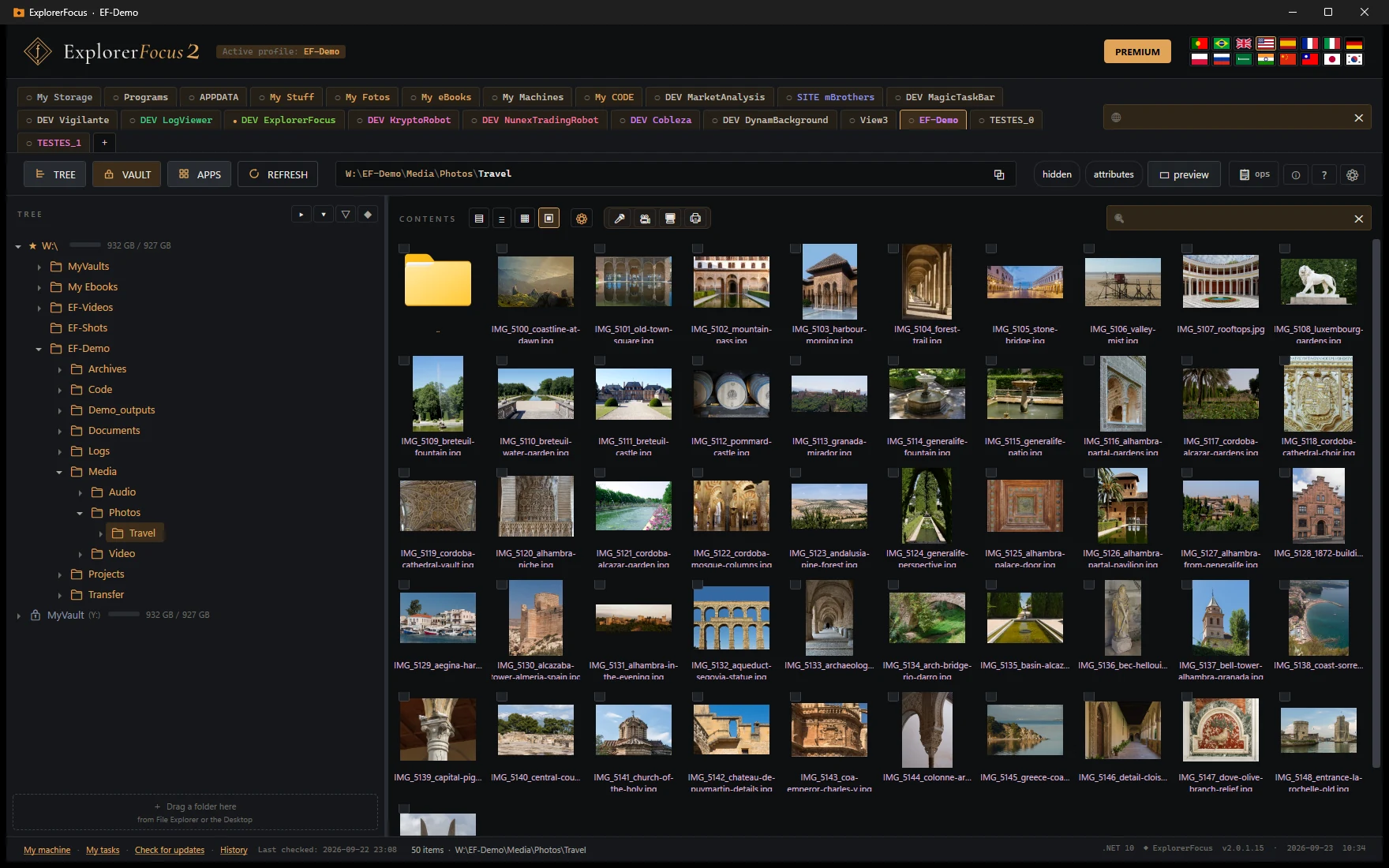
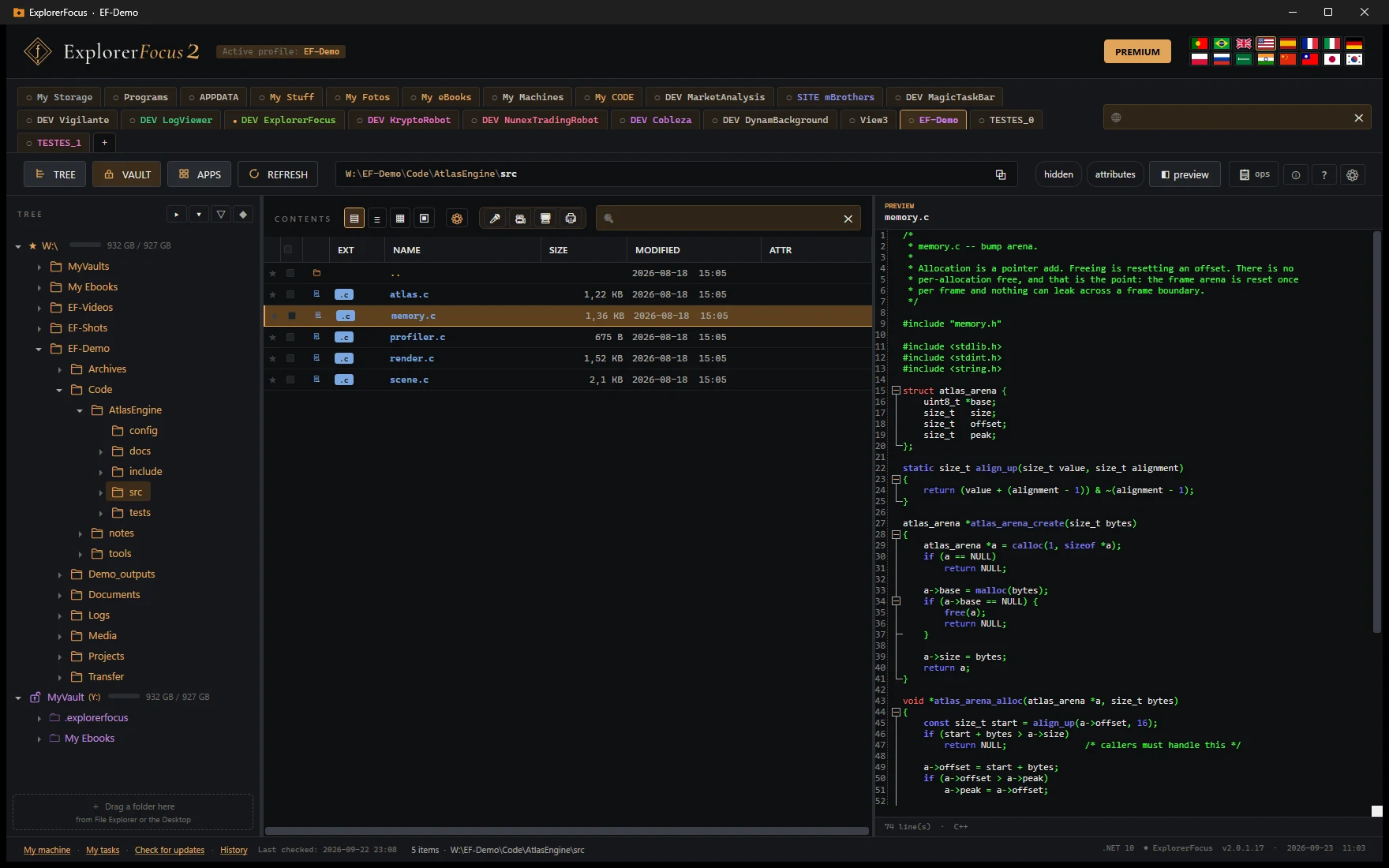
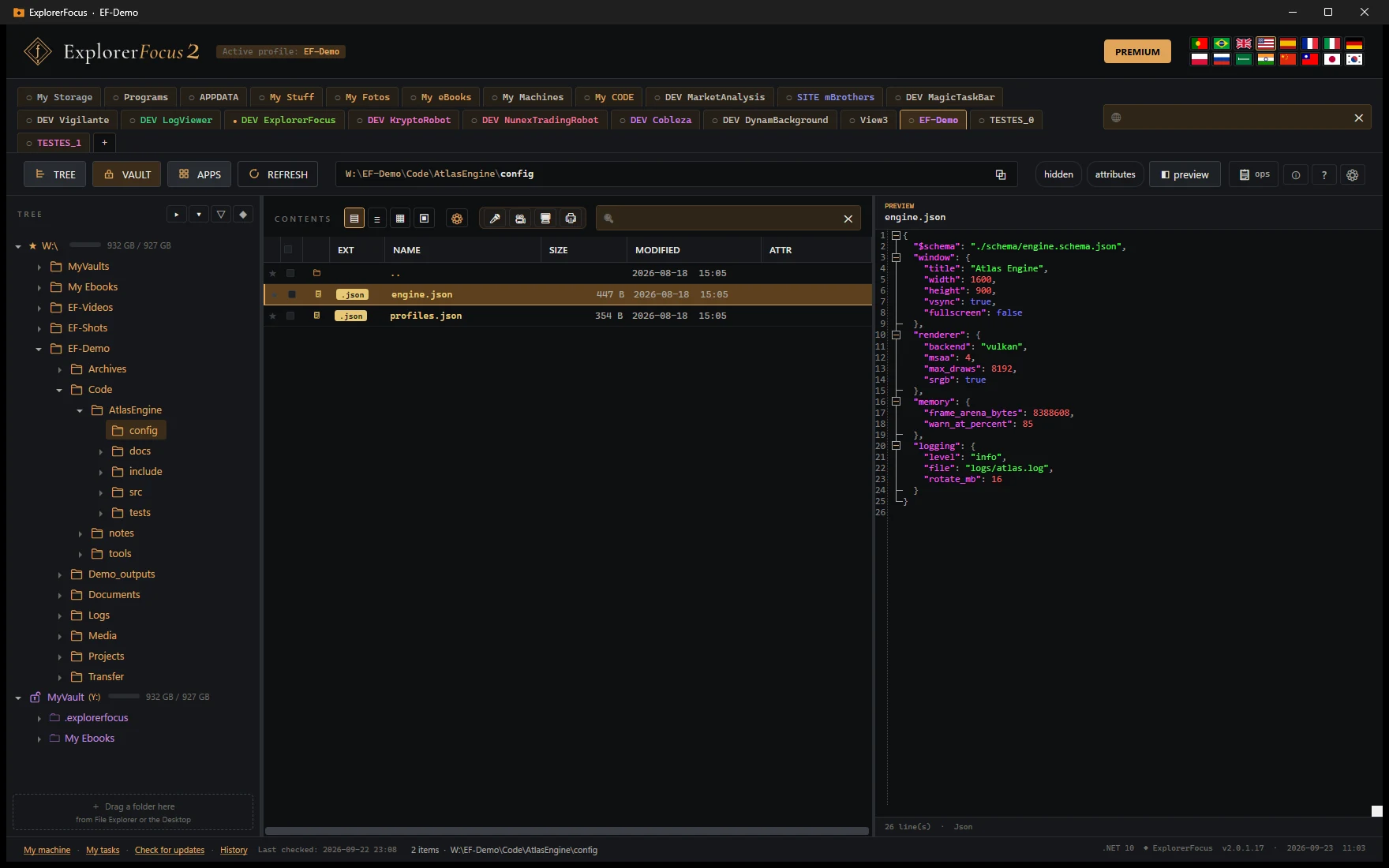
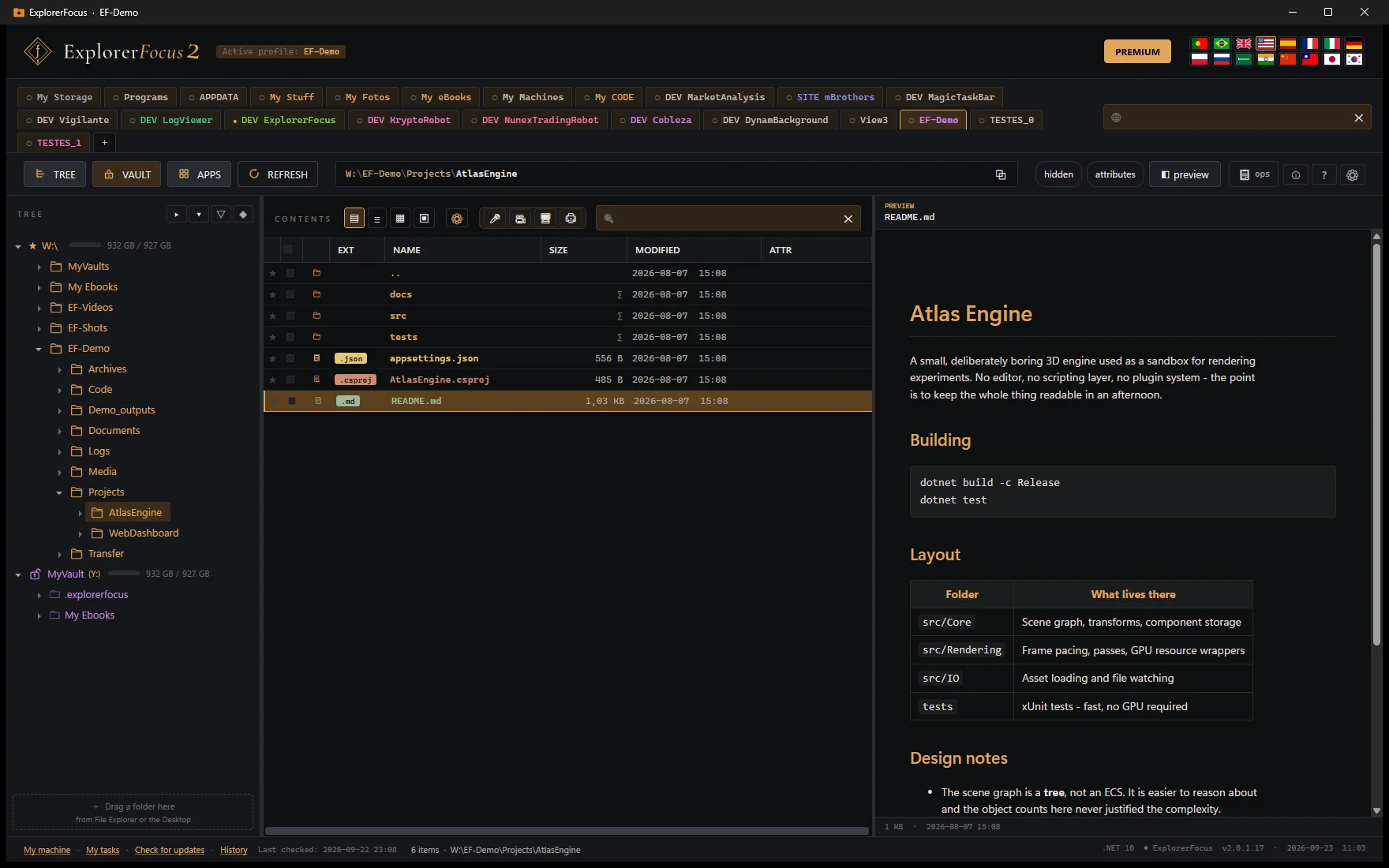
ExplorerFocus es un reemplazo del Explorador de Windows, para quienes trabajan siempre en las mismas carpetas. Perfiles configurables, árboles limpios, una vista previa que abre casi todo — código, documentos, libros — y operaciones que de verdad te dicen qué está pasando. Sin el ruido del shell.
¿Cuál elegir? El .exe es el habitual; el .zip es para organizaciones que bloquean la descarga de .exe.
ExplorerFocus es un programa para ordenadores con Windows 10 y 11 y no funciona en móviles ni tabletas. Para descargarlo, abre esta página en tu ordenador con Windows.
ExplorerFocus ahora escucha: escribe lo que se dice en los audios y los vídeos, y traduce lo que se dice, los subtítulos, un vídeo mientras se reproduce, los PDF y los libros. Todo en el propio ordenador. La traducción es automática, y conviene revisarla.
SUBTÍTULOS
En el idioma que quieras.
Crear subtítulos… escucha el vídeo y escribe los subtítulos con sus tiempos, en el idioma en que se habla o traducidos. Traducir subtítulos… pasa un .srt a otro idioma. Se guardan al lado del vídeo, y la vista previa y reproductores como VLC los encuentran solos.
EN DIRECTO
Mientras la película se reproduce.
En la vista previa, una película en otro idioma recibe subtítulos traducidos sin detenerse. También dentro de una bóveda.
POR LOTES
Una serie entera de una vez.
Crear subtítulos por lotes… subtitula todos los episodios, en inglés y en el idioma elegido, mientras haces otra cosa. Parar a mitad no pierde nada: sigue desde donde se detuvo.
TRANSCRIBIR Y DICTAR
Del sonido al texto.
El texto de una grabación, en texto, Word, PDF o subtítulos, incluso cuando se habla más de un idioma. Y en el 🎤, Grabar y transcribir escribe lo que se dice, a medida que se habla.
PDF Y LIBROS
Un libro entero en otro idioma.
Un PDF, también escaneado, o un libro en EPUB, PDF o FB2, traducidos a otro idioma. Un trabajo largo se puede pausar y continuar más tarde.
EN EL PROPIO ORDENADOR
Nada sale de él.
El oído y el traductor llegan una vez, solo con autorización, y sirven para todos los idiomas. Después, el sonido, el texto y las traducciones no salen del ordenador, y no hace falta internet. Con una tarjeta gráfica, mucho más rápido.
Gratis: dictar a .txt, en el 🎤. PREMIUM: los subtítulos, los subtítulos en directo, el lote, transcribir a Word, PDF y subtítulos, y todas las traducciones.
§ 02 · Catálogo
Lo que de verdad marca la diferencia.
Cada función se añadió para responder a un problema concreto del trabajo diario sobre un árbol de archivos conocido. Ninguna está para lucir. Casi todas se pueden activar o desactivar.
Multipestaña por contexto. Cada perfil es su propia vista, con su árbol, filtros y estado.
Reordena arrastrando, F2 para renombrar, Ctrl+1..9 para saltar entre pestañas, Ctrl+T para crear. Las pestañas recuerdan la última carpeta visitada y el estado del árbol.
pestañas · ● default · ○ scripts · ○ researchactiva←resaltada en ámbar●incluida en la búsqueda global
Clic derecho en una pestaña → «Incluir en la búsqueda global». El indicador (●/○) muestra qué está incluido. Los resultados se abren en el propio ExplorerFocus — en esta ventana o en una nueva, ya en el archivo elegido.
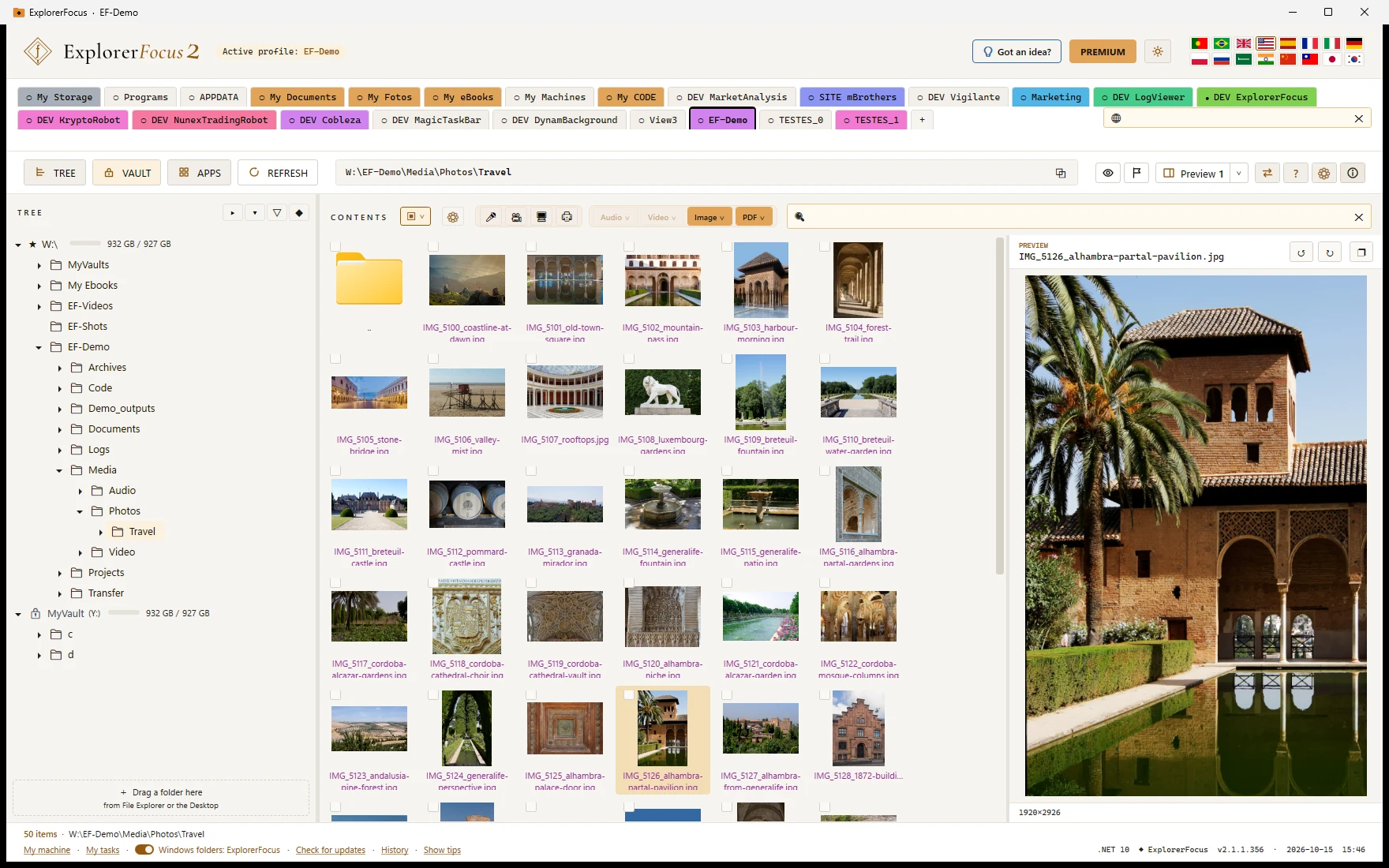
Panel de vista previa rico. Cada tipo de archivo con su representación ideal.
Texto con resaltado de sintaxis vía AvalonEdit, imágenes decodificadas en segundo plano, PDF renderizados por el motor Edge (WebView2), Markdown convertido a HTML con tema oscuro por Markdig. Activable individualmente. Cancela la carga anterior si cambias de selección.
SOURCE · MainViewModel.cs · C#
1 namespace ExplorerFocus.ViewModels;
/// <summary>Main view-model.</summary>
public partial classMainViewModel
{
private readonly ProfileManager _profile;
public PreviewViewModel PreviewVM { get; }
publicMainViewModel(ProfileManager p)
{
_profile = p;
PreviewVM = new("appearance");
}
}
MARKDOWN · README.md
ExplorerFocus
Un reemplazo centrado del Explorador de Windows. Construido en torno a carpetas configurables, olvida todo lo que no importa.
net10.0-windows · WPF · single-file
Nota — la vista previa funciona con Edge WebView2 instalado (viene con Windows 10/11).
Una ventana flotante muestra un medidor por archivo, velocidad real, tiempo estimado, recuento global. Pausa, reanuda, cancela. Hasta 6 operaciones en paralelo. Sigue con lo tuyo mientras corre.
Detección automática de nuevas extensiones. Compartida entre perfiles.
¿Entras en una carpeta con .dwg, .psd, .bak? Un diálogo agrupado pregunta una sola vez. Selector por fila (busca el .exe; el nombre se resuelve automáticamente por FileVersionInfo). Marca como ignoradas las que no te importan. La lista persiste.
Un solo botón, junto a PREMIUM: oscuro, claro o como Windows, sin reiniciar. En el modo claro, dos barras deslizantes ajustan el blanco del fondo y lo oscuro del texto. Cada ventana guarda el suyo.
Geometría de la ventana principal y de la ventana de operaciones. Última pestaña activa. Ancho del panel del árbol. Orden de columnas. Estado del árbol. Todo en %LOCALAPPDATA%\ExplorerFocus.
Un tooltip de 1,8 s sobre cualquier archivo muestra el tamaño calculado, fechas, atributos. Las carpetas llevan el tamaño recursivo — calculado de forma perezosa, con un semáforo para no machacar el disco.
Un clic normal selecciona. Shift+clic extiende con la semántica «manda la mayoría» — si el rango ya está mayormente seleccionado, desmarca; si no, marca. Ctrl+clic alterna individualmente. Se acabó el «perdí toda la selección sin querer».
Autónomo, archivo único, comprimido y firmado digitalmente. Cópialo a un pendrive y corre en cualquier Windows 11 de 64 bits. También corre en Windows 10 desde la versión 1809, pero sin soporte. No hace falta instalar .NET. net10.0-windows + WPF — sin dependencias fuera de la carpeta del ejecutable.
No son solo los menús — cada diálogo, cada mensaje, cada sugerencia. Se elige uno y la interfaz cambia al instante: nada que reiniciar, nada que reinstalar.
Fabricante, modelo, firmware y número de serie. Platos o estado sólido — y lo dice, porque un disco de platos paga penalización de desplazamiento. Conexión, tamaño de sector, esquema de partición, el dispositivo de debajo. Lo que el sistema de archivos admite de verdad: cifrado EFS, compresión por archivo, enlaces duros, uniones y enlaces simbólicos, archivos dispersos, cuotas, permisos ACL, diario de cambios USN, distinción de mayúsculas. Y los datos SMART, cuando el disco los da.
Fabricante · Modelo · Firmware · Serie · SMART · GPT/MBR · Tamaño de sector
Todo lo que la máquina sabe de sí misma — y nunca enseña.
Identidad del firmware y números de serie, cuándo se fabricó la máquina, qué va soldado a la placa, la memoria ranura a ranura, y cómo se instaló Windows. Solo lectura: nunca sale a la red y nunca pide elevación.
SMBIOS · Firmware · Memoria · Dispositivos · Instalación de Windows
Windows dice que el archivo está abierto en algún sitio y nunca dice dónde. Este lo sabe, porque vive dentro del explorador. Y responde a tres preguntas más que el administrador del sistema no responde: qué se ejecuta desde tu carpeta de usuario, qué no está firmado, y qué versión es cada una de las dos copias del mismo programa. Terminar pregunta primero — con el nombre, el PID y el título de la ventana — y los que darían pantalla azul ni siquiera tienen botón.
SFTP, FTP/FTPS y WebDAV — el explorador llega al servidor.
Conéctate por SFTP, FTP/FTPS y WebDAV (Nextcloud, ownCloud, NAS, IIS). Navega, previsualiza, sube y descarga, crea carpetas, renombra y copia/mueve — con progreso byte a byte y cancelación. Edita archivos remotos en local y sincroniza al guardar. Autenticación por contraseña o clave SSH; secretos cifrados con DPAPI.
SFTP · FTP/FTPS · WebDAV
Gratis: 1 conexión SFTP/FTP/FTPS — solo navegar y previsualizar. PREMIUM desbloquea WebDAV, varias conexiones y todas las operaciones.
Dropbox y OneDrive — tu nube dentro del explorador.
Conéctate a Dropbox y OneDrive vía OAuth seguro — sin contraseñas almacenadas. Navega, previsualiza, sube y descarga, crea carpetas, renombra y copia/mueve, como una carpeta local. Tus archivos nunca pasan por nuestros servidores.
Dropbox · OneDrive
PREMIUM: necesario desde la primera conexión — navegar, previsualizar y todas las operaciones.
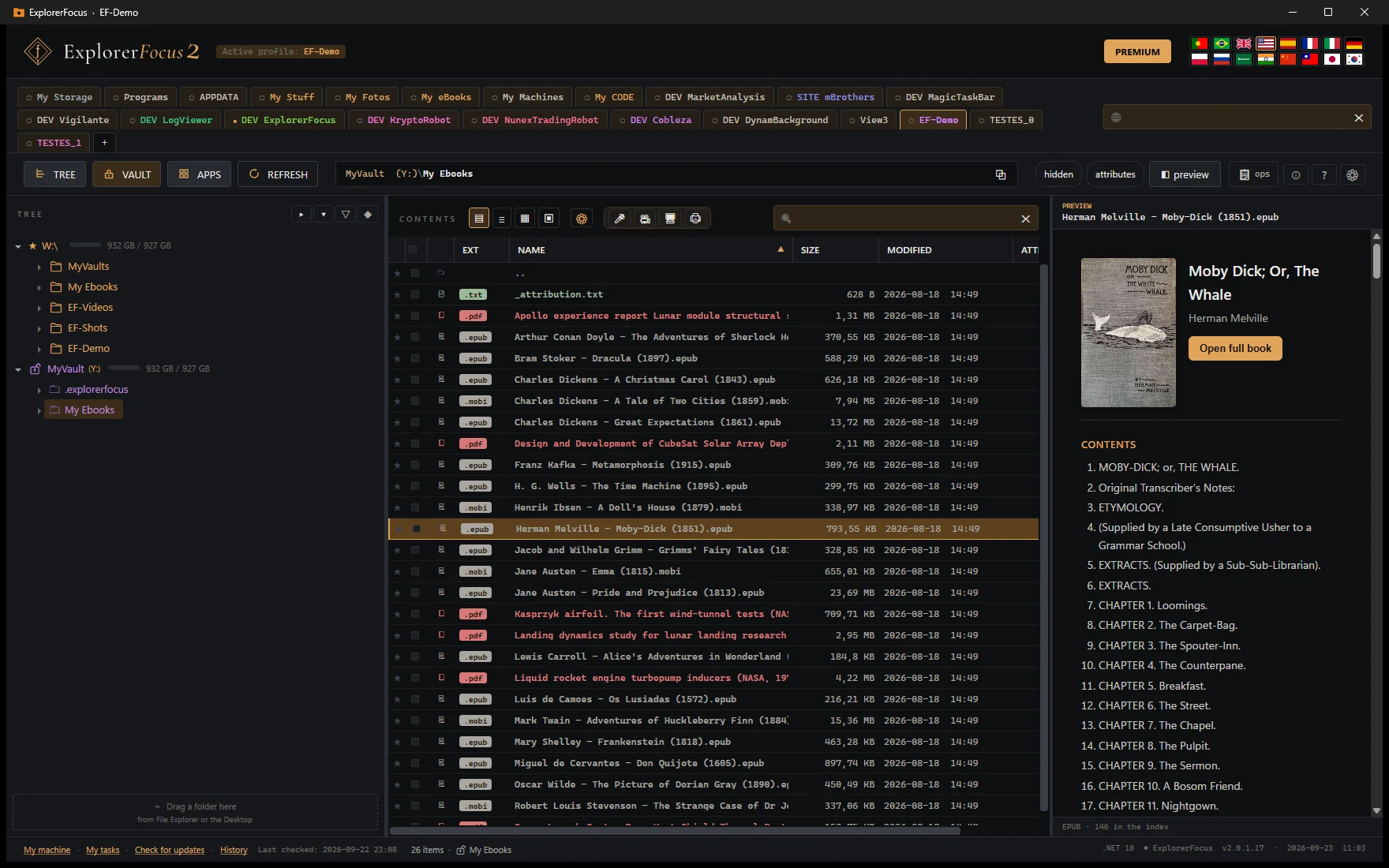
Ocho formatos de libro — previsualiza y lee, sin salir del explorador.
Vista previa instantánea de cualquier .epub, .mobi, .azw, .azw3, .prc o .fb2: portada, índice y el comienzo del texto. Abre el libro completo en su propio lector, con navegación por capítulos, salto de página, desplazamiento automático y tu posición de lectura recordada. También cómics: .cbz y .cbr se abren página a página, sin descomprimir cientos de megabytes primero.
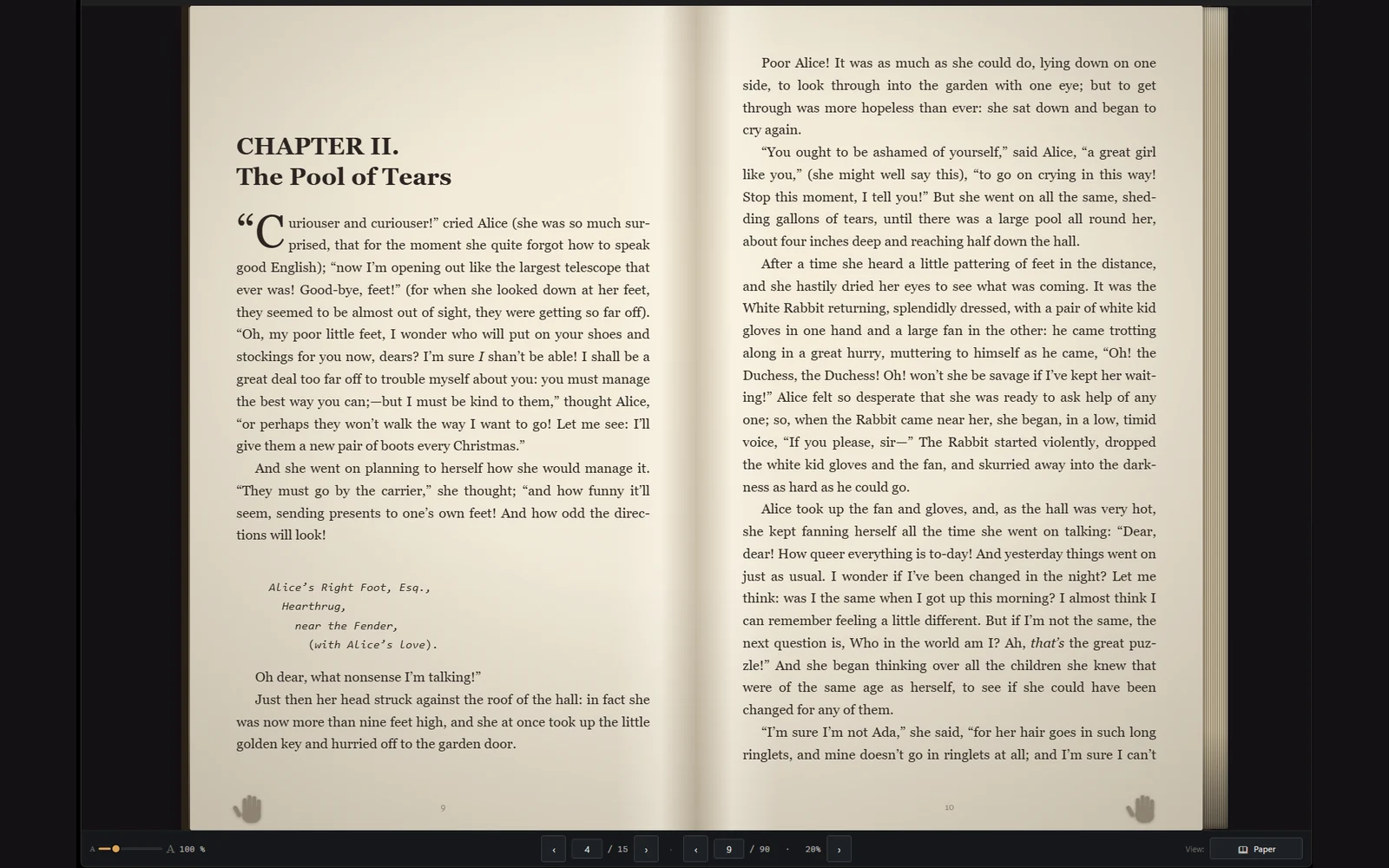
Modo papel. El mismo libro, otro aspecto: dos páginas abiertas, el lomo en medio, papel con grano y luz de lámpara, y la hoja doblándose sujeta a la mano al pasarla. Un botón alterna sencilla · papel · papel nocturno, y sencilla sigue siendo la opción por defecto. No se convierte en un libro de verdad — no hay textura, ni el sonido de la página, ni el olor, ni el peso de cogerlo y dejarlo — pero una pantalla puede acercarse. Lo que eso da es comodidad, y la comodidad es personal: cada uno lee mejor a su manera. Esta es simplemente una más.
El botón E-books. Al seleccionar un libro, arriba se enciende el botón E-books: abrirlo en el lector, convertirlo entre EPUB, PDF y FB2, o traducir el libro entero. Los cómics (CBZ, CBR) pasan a PDF o a EPUB de diseño fijo, y un PDF pasa a libro electrónico, con los capítulos según sus marcadores.
EPUB · MOBI · AZW · AZW3 · PRC · FB2 · CBZ · CBR
Gratis: vista previa — portada, índice y un primer vistazo al interior. PREMIUM: lector completo — navegación, salto de página, desplazamiento automático, modo papel, paso de página y memoria de tus últimos 20 libros — y el botón E-books.Los libros que son tuyos se abren. Los comprados con DRM siguen atados a la tienda que los vendió — la app explica por qué cuando encuentra uno.
Word, Excel, PowerPoint y más — ver sin abrir nada.
Previsualiza Word (.doc/.docx), Excel, PowerPoint, RTF y OpenDocument (texto, hoja y presentación) en el propio panel. El audio y el vídeo se reproducen en la vista previa, con una ventana flotante y controles de volumen/velocidad. Un marcador señala los archivos con vista previa; los archivos protegidos con contraseña se señalan sin pedir la contraseña.
Un clic graba el micrófono en la carpeta actual. Elige el micrófono, mira el medidor de nivel en vivo, ajusta el volumen de grabación y guarda como MP3, AAC, WMA, WAV, FLAC o ALAC.
Micrófono · Medidor de nivel · MP3 · AAC · WAV · FLAC
Escanea desde el cristal o el alimentador (ADF), muchas hojas de una vez. Elige la resolución y el color — color, escala de grises o blanco & negro. Guarda como JPEG/PNG o fusiona todo en un PDF multipágina, y sigue añadiendo hojas al mismo PDF.
Cristal · Alimentador (ADF) · Color · PDF multipágina
Gratis: 1 página en plano, con marca de agua. PREMIUM: varias páginas, alimentador (ADF) y sin marca de agua.
Doble clic (o Explorar dentro) para entrar en el archivo comprimido — navega el contenido, previsualiza y copia archivos hacia fuera sin extraerlo todo. Solo lectura; Abrir con… sigue abriéndolos en WinRAR/WinZip/7-Zip.
Graba la pantalla directo en la carpeta — con cámara opcional.
Elige una región de cualquier monitor (o toda la pantalla) y graba en MP4 con el micrófono. Añade la cámara : alterna pantalla⇄cámara con transiciones (fundido, barrido, deslizamiento, mosaico), muéstrala como PiP en una esquina, o lado a lado en pantalla dividida.
Región · Micrófono · Sonido del sistema · Cámara · PiP · Pantalla dividida · Transiciones · MP4
Gratis: marca de agua + 15 s y sin sonido. PREMIUM: sin marca de agua, sin límite de tiempo y con sonido (micrófono + sistema).
Tarjetas de intro y cierre para tus vídeos — en la propia grabación.
Dale a tus grabaciones (pantalla y cámara) una tarjeta de intro, un banner de texto permanente y una tarjeta de cierre estilo créditos (hasta 10 líneas). 5 modelos independientes, cada uno con 3 presentaciones, logo, color de fondo y una insignia de episodio — pensado para una serie de vídeos coherente.
Intro · Banner · Cierre (créditos) · 5 modelos · Logo · Insignia de episodio
PREMIUM. Discreta firma «Made with ExplorerFocus» en la tarjeta de cierre.
Narra tus vídeos tras grabarlos — incluso a solas.
Graba la pantalla en silencio y luego, en una caja dedicada, reproduce el vídeo mientras narras encima. La narración cae en un archivo separado; añade música de fondo, equilibra los volúmenes (para que la música no tape la voz) y genera el vídeo final con las tres fuentes.
Grabar en silencio · Narrar sobre el vídeo · Música · Volúmenes · Vídeo + narración + música → final
PREMIUM. El vídeo y la narración quedan como archivos separados; solo «Generar final» crea el vídeo mezclado.
Cortar, dividir y unir audio — sin abrir un editor.
Selecciona un archivo de audio y arriba se enciende el botón Audio. Cortar un fragmento mientras lo escuchas, dividir en partes en los puntos que marques o en partes iguales, unir varios en uno — incluso de formatos distintos — y cambiar de formato con un clic: MP3, AAC, WMA, WAV, FLAC o ALAC. Las etiquetas del MP3 (título, artista, álbum y portada) se escriben en el propio archivo, sin tocar el sonido. En Ajustar el audio…: el volumen y normalizar, la velocidad sin cambiar el tono, la entrada y la salida suaves, quitar el silencio del principio y del final, y acortar las pausas de una grabación de voz. El original se queda como está.
Rayos X y transcripción. Los Rayos X del audio… muestran el formato, los canales, las etiquetas y todos los metadatos, y Transcribir… pasa una grabación a texto.
Cortar · Dividir · Unir · Cambiar de formato · Etiquetas del MP3 · Volumen · Velocidad · Silencio · Pausas · Rayos X · Transcribir
Gratis: cortar, dividir, unir, cambiar de formato, las etiquetas del MP3 y los rayos X del audio. PREMIUM: «Transcribir…» y «Ajustar el audio…». Se abren para todos: ves y oyes lo que hacen antes de tener PREMIUM.
Cortar, girar, reducir y ajustar vídeos — ahí mismo, donde están.
Selecciona un vídeo y se enciende el botón Vídeo. Cortar un fragmento o quitar uno del medio, dividir en partes de 30 segundos para los estados y las historias, unir varios en uno, girar un vídeo grabado de lado — en un MP4, sin perder calidad alguna — y guardar un fotograma como JPG, sin parar el vídeo. El sonido del vídeo se guarda en MP3, AAC, WMA, WAV, FLAC o ALAC, o te quedas con una copia sin sonido. Con PREMIUM: convertir o reducir para que quepa en WhatsApp — la ventana te dice cuánto ocupará antes de convertir —, un GIF ligero de un fragmento, invertir el vídeo, añadir un sonido (música o narración), y Ajustar el vídeo…: los colores y el blanco y negro, la velocidad de 0,25× a 4× sin que cambie la voz, el fundido de entrada desde negro y de salida a negro, el volumen, el recorte 9:16 para las redes sociales, el reflejo y la marca de agua — todo en una sola pasada, y visto antes de guardar. El original se queda como está.
Rayos X, 5.1 y subtítulos. Los Rayos X del vídeo… dicen todo lo que lleva el archivo y, cuando no se reproduce en este ordenador, por qué y qué hacer. En una película 5.1, Audio 2.0 pone las voces en los dos altavoces al verla, y Pasar el sonido a estéreo guarda una copia así. Los subtítulos que vienen con el vídeo se ven en la vista previa; para crearlos y traducirlos, ver Escuchar y escribir.
Cortar · Dividir · Unir · Girar · Fotograma · Sonido → MP3/FLAC · Convertir · GIF · Colores · Velocidad · 9:16 · Marca de agua · Rayos X · Audio 2.0 · Estéreo · Subtítulos
Gratis: cortar, dividir, unir, girar, guardar un fotograma, el sonido del vídeo, los rayos X del vídeo, Audio 2.0 y ver los subtítulos. PREMIUM: convertir o reducir, el GIF, «Ajustar el vídeo…», invertir el vídeo, añadir un sonido y pasar el sonido a estéreo.También dentro de una bóveda: el resultado nace ahí dentro, cifrado, y no queda nada en claro en el disco (guardar el sonido en FLAC es la excepción, y la app explica por qué).
Lo que una foto lleva escondido — y las herramientas para tratarla.
Selecciona una imagen y se enciende el botón Imagen. Los Rayos X de la foto muestran lo que la foto lleva escondido — dónde se hizo, la cámara y su número de serie, las fechas, y la miniatura oculta que a veces aún muestra lo que se recortó — y guardan una copia solo con lo que elijas. También dicen si la imagen declara haber sido hecha o editada con IA, y con qué programa, y Cerca de… dice la localidad sin conectarse a internet. Después: recortar y enderezar un horizonte torcido, reducir para enviar al tamaño que quieras, girar y voltear — en un JPG, sin perder calidad alguna —, cambiar de formato (el HEIC del iPhone a JPG con un clic, e incluso iconos .ico de Windows), copiar la imagen para pegarla en WhatsApp, y Ctrl+V en una carpeta convierte una captura de pantalla en un archivo. Con PREMIUM: copiar el texto de una imagen, tapar lo privado (correos, teléfonos, IBAN, tarjetas y caras), unir y dividir imágenes, y el fondo transparente. El original se queda como está.
Rayos X · Marca de IA · Cerca de… · Recortar · Reducir · Girar · HEIC → JPG · ICO · Copiar · Ctrl+V · Texto · Tapar · Unir · Dividir · Fondo transparente
Gratis: los rayos X, recortar, reducir, girar y voltear, cambiar de formato (con ICO), copiar y pegar como archivo. PREMIUM: copiar el texto, tapar lo privado, unir, dividir y el fondo transparente.Que no tenga marca de IA no significa que la imagen sea real: muchas no la llevan. «Tapar lo privado» encuentra mucho, pero revisa siempre antes de enviar. «Ver en el mapa…» pregunta antes, porque entonces las coordenadas van a OpenStreetMap. Los nombres de las localidades vienen de GeoNames (geonames.org), CC BY 4.0 — la atribución completa está en «Stack».
Unir, dividir y ordenar PDF — ahí mismo, donde están.
Selecciona un PDF y arriba se enciende el botón PDF. Une varios en uno, divide por rangos de páginas (1-3, 5, 8-) u organiza las páginas en miniaturas: girar, borrar, cambiar el orden o sacar algunas a un PDF nuevo. Convierte páginas en imágenes JPG o PNG, pon o quita una contraseña y convierte a PDF imágenes JPG/PNG y documentos de Word sencillos — o pon varias fotos en una hoja A4, en el orden de la lista, viendo a la derecha el PDF tal como quedará, página a página. El original nunca se toca: cada resultado es un PDF nuevo, justo al lado, con sus marcadores y los datos del documento. No se sube nada a ninguna parte.
Radiografía, texto y traducción. La Radiografía del PDF… muestra las páginas, el texto, la protección, las fuentes, los formularios, las firmas, los adjuntos y el JavaScript. Reconocer el texto (OCR)… hace que un PDF escaneado admita búsquedas y se pueda copiar, Traducir el PDF… lo pasa a otro idioma, y Convertir a libro electrónico (EPUB, FB2)… lo convierte en un libro que fluye.
Unir PDF · Dividir PDF · Rotar y reordenar páginas · PDF a JPG/PNG · Proteger o desbloquear PDF · Word y JPG a PDF · Varias fotos por hoja A4 · Radiografía del PDF · OCR · Traducir PDF · PDF a libro electrónico
Gratis: unir, dividir y la radiografía del PDF. PREMIUM: organizar páginas, PDF a imágenes, poner o quitar la contraseña, convertir a PDF (también varias fotos por hoja), reconocer el texto, traducir y pasar a libro electrónico.Si un PDF está protegido o dañado, se avisa, y no queda nada a medias. Funciona también dentro de una bóveda cifrada, a través de su letra de unidad.
Una bóveda es un conjunto de archivos cifrados en el disco — nombres de archivo, nombres de carpeta y contenidos, todo ello. Se abre con tu contraseña y el árbol, la vista previa, la búsqueda y las operaciones con archivos funcionan exactamente como siempre, sobre contenido descifrado al vuelo. Se cierra, y lo que queda en el disco son nombres ilegibles y bytes sin significado.
UNA, O MIL
Las bóvedas son objetos
Una bóveda es una rama como cualquier otra — pon una en un disco, o cien, junto a carpetas normales. Cada una lleva su propia contraseña. Un solo gesto abre todas las que comparten una, sean una o mil, y un solo gesto las cierra todas.
48 PALABRAS
La única otra entrada
Cada bóveda genera sus propias 48 palabras al crearse — su clave, escrita por extenso. La contraseña o esas palabras: nada más abre una bóveda. Nosotros tampoco podemos — perdidas ambas, la bóveda se acabó. Guarda las palabras donde la bóveda no esté.
UNA LETRA DE UNIDAD
Abierta a todas las apps
Dale a una bóveda una letra de unidad y se convierte en una unidad normal para todo lo que corre en la máquina — ffmpeg, Word, WinRAR y el propio grabador del explorador escriben directamente en ella. Montar cambia sigilo por compatibilidad, y por eso nunca es lo predeterminado.
SIN ESPERA
Leer y reproducir dentro
Los archivos se cifran por bloques, no enteros. Un vídeo de 4 GB nunca tiene que descifrarse antes en memoria — la vista previa abre, y saltas directo al minuto cuarenta. Documentos, libros e imágenes se previsualizan igual, dentro de la bóveda.
TAMAÑO DE LA BÓVEDA
Tan grande como su disco
No hay límite nuestro. Una bóveda guarda un solo archivo, o varios TB repartidos entre miles. Termina donde termina el disco.
TAMAÑO DEL ARCHIVO
Lo que el disco permita
16 TB en NTFS, 16 EB en exFAT — y 4 GB en FAT32, porque ese es el límite de FAT32 y no el nuestro. El cifrado añade alrededor del 0,09%, así que un archivo que entraba por los pelos deja de entrar: la comprobación se hace sobre el tamaño cifrado y rechaza antes de empezar, con el número real.
NO ES NUESTRO PARA RETENERLO
Formato Cryptomator
El formato es el de Cryptomator, reconstruido a partir de su especificación pública, y funciona en ambos sentidos — probado. Las bóvedas creadas aquí se abren en Cryptomator en Android, iOS, Mac y Linux, sin nada que convertir. Las bóvedas que ya tengas también se abren aquí. Si ExplorerFocus desapareciera mañana, los archivos no.
Protege de
Quien copie la carpeta o el disco — sincronización con la nube, un pendrive perdido, una copia de seguridad en manos ajenas
Quien robe el ordenador mientras está apagado
Quien tenga acceso de lectura al disco, sin la contraseña
No protege de
Software malicioso ejecutándose con tu cuenta y la bóveda abierta — lee archivos descifrados, como cualquier otro programa
Registradores de teclas, o quien se siente ante tu máquina desbloqueada con la bóveda abierta
Copias de un archivo que ya existieran en claro antes de entrar
Quien escriba en el disco con la bóveda cerrada: no puede alterar tu contenido — la autenticación lo detecta — pero sí puede borrar archivos
Por qué existe esa segunda columna: prometer más seguridad de la que hay es lo peor que puede hacer una función como esta. Cualquier producto de esta categoría podría publicar esa lista. Casi ninguno lo hace.
Un efecto secundario que conviene saber: cada carpeta cifrada vive a la misma escasa profundidad en el disco, así que una carpeta a veinte niveles sigue siendo una ruta de cuatro partes. Rutas que el Explorador de Windows se niega a abrir funcionan dentro de una bóveda.
PREMIUM — crear bóvedas. Abrirlas es gratis, incluidas las creadas en otro sitio.
§ 04 · Atajos
Las manos en la fila central.
Cada operación importante tiene un atajo. Sin ratón siempre que se pueda — comodidad para sesiones largas.
F2
Renombrar el elemento enfocado — archivo, carpeta o pestaña
Enter
Abrir el archivo con la app asociada
Delete
Enviar a la Papelera — vía FileOperationsManager
F5
Actualizar la lista de la carpeta actual
CtrlF/CtrlL
Enfocar el cuadro de búsqueda local
CtrlT
Nuevo perfil (nueva pestaña)
CtrlW
Cerrar la pestaña actual
CtrlTab
Pestaña siguiente — Shift invierte
Ctrl1 ... 9
Saltar a la pestaña N
Shift+drag
Forzar Mover sin preguntar
§ 05 · Stack
Construido con piezas serias.
Cada dependencia se eligió por madurez, tamaño o la ausencia de alternativas razonables. Sin framework de moda.
La lista completa viaja dentro del programa, con cada autor y los textos íntegros de las licencias — en Acerca de → Licencias de terceros.
.NET
net10.0-windows
WPF clásico, sin WinUI ni MAUI. Compatible con Windows 10 y 11.
MVVM
CommunityToolkit.Mvvm
ObservableObject, ObservableProperty, RelayCommand — generados por source generators.
CIFRADO
Bouncy Castle
scrypt, AES-SIV y AES Key Wrap, de Bouncy Castle (MIT) — público, y en uso desde hace más de veinte años.
LETRA
Dokany · DokanNet
Dokany (LGPL v3) no se distribuye: lo instalas tú, y el explorador solo lo usa si lo encuentra. El puente .NET, DokanNet (MIT), ese sí viaja dentro del ejecutable.
FORMATO
Cryptomator v8 · BIP-39
El formato de la bóveda es el de Cryptomator, reconstruido a partir de su especificación pública. La clave de recuperación usa la lista de palabras BIP-39 (MIT).
VISTA PREVIA
AvalonEdit · Markdig · WebView2
Resaltado de sintaxis, renderizador de markdown y motor Edge embebido para PDF.
UTIL
Microsoft.VisualBasic.FileIO
Para enviar a la Papelera — la única forma honesta, y funciona.
REMOTO
SSH.NET · FluentFTP
SFTP mediante SSH.NET; FTP y FTPS mediante FluentFTP. Maduros, y aburridos en el buen sentido.
SIN SDK
HttpClient
WebDAV, Dropbox y OneDrive están escritos a mano contra sus APIs HTTP. Sin SDK del proveedor que envejezca mal.
CAPTURA
NAudio · Concentus · NTwain
Micrófono y sonido del sistema con NAudio y WASAPI; las notas de voz de WhatsApp (Opus) con Concentus; el escáner con NTwain, el estándar TWAIN.
ARCHIVOS
SharpCompress
ZIP, RAR, 7z y TAR leídos en el sitio, para que un archivo se abra como una carpeta.
PDF
PDFsharp · PdfPig
Unir, dividir y organizar las páginas con PDFsharp (MIT); leer el texto, la radiografía y la traducción con PdfPig (Apache 2.0). Las licencias se revisan en cada versión nueva, no solo en cada paquete nuevo.
ESCUCHAR Y ESCRIBIR
Whisper · llama.cpp · ONNX Runtime
El oído es Whisper (OpenAI), a través de Whisper.net y whisper.cpp. El traductor es LMT-60 (NiuTrans) en llama.cpp, o M2M100 (Meta), el más ligero, en ONNX Runtime. Todo MIT, salvo LMT-60, Apache 2.0. Los modelos no van dentro del programa: llegan una vez, solo con autorización.
WINDOWS
Media Foundation · WIC · OCR
El vídeo, las imágenes, la lectura de texto y la detección de caras usan lo que Windows ya trae. Ninguna biblioteca de más que envejezca mal.
LUGARES
GeoNames
Cerca de… usa los nombres y las coordenadas de las localidades de GeoNames, con la licencia CC BY 4.0, y funciona sin internet. Modificaciones: solo las localidades de más de 1000 habitantes o capitales de municipio o de región, sin barrios ni lugares históricos, y solo los nombres en los idiomas de la app.
§ 06 · Gratis y Premium
El explorador es gratis. Premium lo lleva más lejos.
Sin cuenta, sin anuncios y sin plazo: todo lo que necesitas para explorar, previsualizar y organizar tus archivos es gratis, y sigue siéndolo. Premium añade las herramientas más exigentes — crear cajas fuertes, subtítulos y traducciones, grabaciones, audio, vídeo, imagen, PDF y libros.
Vista previa: código, PDF, Word/Excel, Markdown, imágenes, libros
Operaciones con progreso real, velocidad, ETA, historial y conflictos
Terminales, asociaciones por extensión, archivos comprimidos como carpetas
Tema oscuro o claro, 16 idiomas, actualizaciones automáticas
Grabación de audio (micrófono)
1 conexión remota (SFTP/FTP/FTPS) — navegar y previsualizar
Audio: cortar, dividir, unir, cambiar de formato, etiquetas del MP3
Vídeo: cortar, dividir, unir, girar, guardar un fotograma, el sonido del vídeo
Imagen: rayos X de la foto, recortar, reducir, girar, cambiar de formato e ICO, copiar y pegar
PDF: unir y dividir
Premium
en la app
Cajas fuertes
Crear cajas fuertes cifradas — nombres y contenidos cifrados, y una Recycle Bin en cada una (hasta 30 días). Abrir una es gratis
Escuchar y escribir
Subtítulos — crearlos (de un vídeo o de una serie entera), traducirlos y verlos en directo mientras se ve el vídeo
Transcribir una grabación — a texto, Word, PDF o subtítulos — y el dictado en Word, en PDF o traducido
Acceso remoto
Varias conexiones y todas las operaciones, y conectar a WebDAV, Dropbox y OneDrive (gratis: una conexión SFTP, FTP o FTPS, solo para ver)
Grabar y escanear
Grabar la pantalla sin marca de agua, sin límite de 15 s y con sonido (micrófono + sistema), con tarjetas, banda de texto y música
Narrar sobre un vídeo (voz en off), y grabar la cámara sin marca de agua
Escanear varias páginas, con alimentador (ADF) y sin marca de agua
Audio
Volumen, normalizar, velocidad sin cambiar el tono, entrada y salida suaves, quitar el silencio y acortar las pausas
Vídeo
Ajustar los colores, el blanco y negro, la velocidad, las entradas y salidas y el sonido; recortar, reflejar y poner una marca de agua
Convertir o reducir, hacer un GIF, invertirlo, añadir un sonido o pasarlo a estéreo
Imagen
Tapar lo privado (caras, correos, teléfonos, IBAN, números fiscales y de tarjeta), copiar el texto, unir o dividir imágenes y volver transparente un fondo
PDF (unir y dividir son gratis)
Organizar las páginas — elegir, cambiar el orden, girar y quitar — y pasarlas a imágenes; poner o quitar la contraseña
Reconocer el texto de un PDF escaneado, y convertir imágenes y Word a PDF
Traducir un PDF entero, sin que nada salga del ordenador
Libros
El lector completo — EPUB, MOBI, AZW, AZW3, PRC, FB2 y cómics (CBZ, CBR), con las vistas Papel y Papel nocturno
Convertir entre EPUB, PDF y FB2, pasar MOBI, AZW, AZW3 y PRC a EPUB, y los cómics a PDF, EPUB o CBZ
Traducir un libro entero, sin que nada salga del ordenador
En Audio, Vídeo, Imagen y PDF, las ventanas PREMIUM se abren para todos: ves lo que hacen antes de tener PREMIUM.
Cómo comprar
Premium se compra en la propia app: pulsa el botón amarillo PREMIUM, elige el plan y paga en una página de Stripe. La clave llega al momento, en la app y por correo. Las claves Premium que ya tienes siguen funcionando.
Precios
Premium, para 3 ordenadores. El precio de lanzamiento vale hasta el 31 de diciembre de 2026.
Plan
Precio
Precio de lanzamiento
1 año
12,99 €
9,99 €
3 años
24,99 €
19,99 €
De por vida (mientras dure cada ordenador)
44,99 €
34,99 €
Precios en euros, sin impuestos. Al pagar, se añade el IVA o el impuesto equivalente del país del comprador.
Se compra en la app, con el botón amarillo PREMIUM.
ExplorerFocus está firmado digitalmente desde la versión 1.2.23 (18 de agosto de 2026). Como la firma es reciente, Windows aún puede pedirte confirmación al abrir: tarda un tiempo en reconocer a un editor nuevo, y no es un problema del archivo. En cambio, una copia anterior a la 1.2.23 no está firmada y puede dejar de abrirse — en ese caso no esperes a la actualización automática, que vive dentro de la app y tampoco llega a ejecutarse. Descárgalo de nuevo en esta página.
Abrir el programa
1En el aviso «Windows protegió su PC», haz clic en Más información.
2Haz clic en Ejecutar de todas formas.
¿Lo anclaste a la barra de tareas y no se abre?
1Clic derecho en ExplorerFocus.exe → Propiedades.
2Marca Desbloquear (abajo) → Aceptar, y ánclalo de nuevo.
Verificar el archivo— opcional
Solo si quieres estar totalmente seguro de haber descargado el archivo oficial, sin alterar. Elige uno de los dos métodos.
Primero, encuentra el archivo: abre el Explorador de archivos de Windows (la carpeta amarilla en la barra de tareas, o ⊞ Win + E) y haz clic en Descargas a la izquierda — ahí es donde aterriza ExplorerFocus.exe al descargarlo. Hazlo en el Explorador de archivos, no en el navegador.
Método A — PowerShell
1En la ventana del Explorador en Descargas, mantén Shift y haz clic derecho en un área vacía → Abrir la ventana de PowerShell aquí. and right-click an empty area → Open PowerShell window here.
2Pega este comando y pulsa Enter:
Get-FileHash .\ExplorerFocus.exe
3Compara el valor SHA256 mostrado con el de abajo.
Método B — Línea de comandos (cmd)
1En la ventana del Explorador en Descargas, haz clic en la barra de direcciones (arriba, donde aparece la ruta de la carpeta), escribe cmd y pulsa Enter.
2Pega este comando y pulsa Enter:
certutil -hashfile ExplorerFocus.exe SHA256
3Compara la línea del hash con la de abajo.
Debe coincidir con este valor (mayúsculas/minúsculas no importan)::
—
✓¿Coincide? Es el archivo oficial, sin alterar.
¿Qué es el SHA-256?
Piénsalo como la huella del archivo. Un algoritmo lee cada byte de ExplorerFocus.exe y los reduce a un código de 64 caracteres (letras A–F y dígitos). Ese código es el SHA-256.
Tiene dos propiedades que lo hacen útil:
El mismo archivo produce siempre el mismo código.
Si cambia un solo bit — una descarga corrupta, o alguien manipulando el archivo — el código sale completamente distinto.
Así que verificar es sencillo: si el código que calculas sobre tu archivo coincide con el publicado aquí, puedes estar seguro de que es exactamente el archivo oficial, byte a byte — sin corrupción ni cambios. El código no se puede revertir: solo sirve para comparar y nunca revela el contenido.
Cómo confirmarlo
Primero, encuentra el archivo: abre el Explorador de archivos de Windows (la carpeta amarilla en la barra de tareas, o ⊞ Win + E) y haz clic en Descargas a la izquierda — ahí es donde aterriza ExplorerFocus.exe al descargarlo. Hazlo en el Explorador de archivos, no en el navegador.
Método A — PowerShell
1En la ventana del Explorador en Descargas, mantén Shift y haz clic derecho en un área vacía → Abrir la ventana de PowerShell aquí. and right-click an empty area → Open PowerShell window here.
2Pega este comando y pulsa Enter:
Get-FileHash .\ExplorerFocus.exe
3Compara el valor SHA256 mostrado con el de abajo.
Método B — Línea de comandos (cmd)
1En la ventana del Explorador en Descargas, haz clic en la barra de direcciones (arriba, donde aparece la ruta de la carpeta), escribe cmd y pulsa Enter.
2Pega este comando y pulsa Enter:
certutil -hashfile ExplorerFocus.exe SHA256
3Compara la línea del hash con la de abajo.
Debe coincidir con este valor (mayúsculas/minúsculas no importan)::